Showing posts with label komputer. Show all posts

Analisa Komputer Rusak dan Solusinya

|| || || Leave a comments
Komputer mati total dapat disebabkan oleh beberapa faktor kerusakan atau kesalahan, Nah kali ini police website indo akan sedikit berbagi bagaimana cara mencari atau analisa berbagai penyebab yang sering terjadi pada komputer yang matot tadi, dan anda bisa melakukan dari tips ringan dibawah ini :

1. Check bahwa kabel – kabel listrik pada komputer terpasang dengan benar dan kuat, bisa anda cek misal pada power supply CPU sudah kuat terpasang, dan juga cek kabel monitor juga apa sudah kuat pemasangan kabel listriknya.

2. jika langkah diatas sudah di cek dan benar, maka silahkan mencoba membuka casing cpu dan lihat juga apakah kipas procesor dan kipas vga nya bekerja dengan baik, karena kalau kipas tersebut tidak berputar, otomatis suhu panas yang ditimbulkan dan motherboard akan secara otomatis mematikan mesin komputer tersebut, dikarenakan panas yang berlebihan.

3. Bila kipas berputar semua dan berfungsi dengan normal, coba anda lakukan pembersihan total pada motherboard, cabut seluruh kabel data dan kabel power serta angkat motherboard keluar dan bersihkan dengan kuas lembut atau vacum cleaner agar debu yang selama ini tidak dibersihkan akan terangkat keluar, karena debu merupakan salah satu penyebab bahwa komputer mati total karena kotor dan tidak terawat.

4. Check Memory / RAM anda, bersihkan dan pasang kembali semuanya dengan benar, jika tidak ada kerusakan pada komponen elektronik di komputer mati total tersebut, kita tidak mesti mengganti yang baru, kita hanya perlu menganalisa komputer yang mati tadi, kemunginan bisa RAM sudah rusak, Kipas tidak berputar normal, prosesor panas dll yang menyebabkan tidak berfungsinya suatu komputer.

sudah dilakukan semua langkah tadi coba anda hidupkan kembali komputer yang mati total tersebut, semoga sudah bisa hidup kembali

semoga bermanfaat

Memperbaiki Windows dengan Cepat

|| || || Leave a comments


Memperbaiki Instalasi Windows XP yang rusak atau corrupted dimana Anda tidak mempunyai sistem operasi lain untuk booting, Anda dapat melakukan perbaikan instalasi (Repair Install) yang bekerja sebagaimana setting (pengaturan) yang awal. Kemudian …
* Pastikan Anda mempunyai kunci (key) Windows XP yang valid.
* Keseluruhan proses akan memakan waktu kurang lebih 1/2 atau 1 jam, tergantung pada spesifikasi komputer Anda.
* Jika Anda dimintai password administrator, sebaiknya Anda memilih opsi perbaikan (repair) yang kedua, bukan yang pertama.
* Masukkan CD Windows XP Anda dan lakukan booting dari CD tersebut.
* Ketika sudah muncul opsi perbaikan kedua tekan huruf R (R=Repair), maka akan memulai proses perbaikan.
* Tekan tombol F8 untuk menyetujui proses selanjutnya “I Agree at the Licensing Agreement”
* Tekan tombol R saat direktori tempat Windows XP Anda terinstal. Biasanya C:\WINDOWS Selanjutnya
akan dilakukan pengecekan drive C: dan mulai menyalin file-file. Dan secara otomatis restart jika diperlukan. Biarkan CD Anda dalam drivenya.
* Berikutnya Anda akan melihat sebuah gambar “progress bar” yang merupakan bagian dari perbaikan, dia nampak seperti instalasi XP normal biasanya, meliputi “Collecting Information, Dynamic Update, Preparing Installation, Installing Windows, Finalizing Installation
* Ketika ditanya, klik tombol Next
* Ketika ditanya untuk memasukkan kunci, masukkan kunci (key) Windows XP Anda yang valid.
* Normalnya Anda menginginkan tetap berada dalam nama Domain atau Workgroup yang sama.
* Komputer akan restart.
* Kemudian Anda akan mempunyai layar yang sama sebagaimana pengaktifan sistem ketika instalasi normal. * Register jika Anda menginginkannya (biasanya tidak diperlukan).
* Selesai ;) Sekarang Anda bisa log in dengan account Anda yang sudah ada.

NTOSKRNL Rusak atau Hilang (Missing or Corrupt)
Jika Anda mendapati pesan error bahwa “NTOSKRNL not found” / NTOSKRNL tak ditemukan, lakukan: * Masukkan CD Windows XP dan booting dari CD tersebut.
* Pada saat muncul opsi R=Repair yang pertama, tekan tombol R.
* Tekan angka sesuai dengan lokasi instalasi Windows yang ingin diperbaiki yang sesuai.
* Biasanya #1 * Pindahlah ke drive CD Drive Anda berada.
* Tulis: CD i386
* Tulis: expand ntkrnlmp.ex_ C:\Windows\System32\ntoskrnl.exe
* Jika Windows XP Anda terinstal di tempat lain, maka ubahlah sesuai dengan lokasinya.
* Keluarkan CD Anda dan ketikkan EXIT

HAL.DLL Rusak atau Hilang (Missing or Corrupt)
Jika Anda mendapatkan error berkenaan dengan rusak atau hilangnya file hal.dll, ada kemungkinan file BOOT.INI mengalami salah konfigurasi (misconfigured).
* Masukkan CD Windows XP dan booting dari CD tersebut.
* Pada saat muncul opsi R=Repair yang pertama, tekan tombol R.
* Tekan angka sesuai dengan lokasi instalasi Windows yang ingin diperbaiki yang sesuai.
* Biasanya #1
* Tulis: bootcfg /list Menampilkn isi/masukan pada file BOOT.INI saat ini
* Tulis: bootcfg /rebuild Memperbaiki konfigurasi dari file BOOT.INI
* Keluarkan CD Anda dan ketikkan EXIT

Direktori \WINDOWS\SYSTEM32\CONFIG rusak atau hilang
Jika Anda mendapatkan error dengan tulisan : “Windows could not start because the following files is missing or corrupt \WINDOWS\SYSTEM32\CONFIG\SYSTEM or \WINDOWS\SYSTEM32\CONFIG\SOFTWARE”
* Masukkan CD Windows XP dan booting dari CD tersebut.
* Pada saat muncul opsi R=Repair yang pertama, tekan tombol R.
* Tekan angka sesuai dengan lokasi instalasi Windows yang ingin diperbaiki yang sesuai.
* Biasanya #1
* Masukkan password administrator jika diperlukan.
* Tulis: cd \windows\system32\config
* Berikutnya tergantung di bagian mana letak terjadinya kerusakan:
* Tulis: ren software software.rusak ATAU ren system system.rusak
* Berikutnya lagi juga tergantung di bagian mana letak terjadinya kerusakan:
* Tulis: copy \windows\repair\system
* Tulis: copy \windows\repair\software
* Keluarkan CD Anda dan ketikkan EXIT

NTLDR atau NTDETECT.COM tak ditemukan (NTLDR or NTDETECT.COM Not Found)
Jika Anda mendapati error bahwa NTLDR tak ditemukan saat booting:
1. Untuk partisi tipe FAT Silakan Anda melakukan booting dari disket Win98 Anda dan salinlah file NTLDR atau NTDETECT.COM dari direktori i386 ke drive induk/akar (root) C:\
2. Untuk partisi tipe NTFS * Masukkan CD Windows XP dan booting dari CD tersebut.
* Pada saat muncul opsi R=Repair yang pertama, tekan tombol R.
* Tekan angka sesuai dengan lokasi instalasi Windows yang ingin diperbaiki yang sesuai.
* Biasanya #1 * Masukkan password administrator jika diperlukan.
* Masukkan perintah berikut, dimana X: adalah alamat drive dari CD ROM Anda (Sesuaikan!).
* Tulis: COPY X:\i386\NTLDR C\:
* Tulis: COPY X:\i386\NTDETECT.COM C:\ * Keluarkan CD Anda dan ketikkan EXIT
semoga artikel ini bisa bermanfaat

MenNonaktifkan Login Screen pada Windows XP/7

|| || || Leave a comments
Ada kalanya pengguna komputer khususnya Operasi system windows xp, merasa malas untuk menuliskan username dan password pada saat masuk menu log on di windows XP ctrl+alt+del. Apalagi pengguna warnet yang selalu mengeluh ketika menyalakan komputer selalu dihadapkan oleh tampilan GUI tersebut

Menu log on sebenarnya dapat dirubah menjadi Otomatis atau dengan kata lain dihilangkan sehingga pengguna tidak perlu repot lagi memasukkan username dan password.

Caranya:

Klik Start >> RUN >>


Kemudian Ketik “control userpasswords2” >> OK >>


Uncek (hilangkan centang) pada "Users must enter a user name and password to use this computer" >> Apply >>


Isi nama account yang ingin anda gunakan (disini anda bisa memilih user name yang ingin anda gunakan dan tidak harus Administrator)

>> OK

Jika Masih Belum bisa , Coba dengan Cara yang ke dua, yaitu :
Untuk Windows XP
• Log on ke komputer sebagai administrator
• Klik Start, klik Control Panel, kemudian dobel klik User Account
• Klik Change the way users log on or off
• Pilih (beri centang) pada Use the Welcome screen jika anda ingin mendisable CTRL+ALT+DELETE
• Klik Start, klik RUN, kemudian ketik Control userpasswords2 kemudian tekan ENTER.
• Klik pada  tab Advanced
• Pada Secure logon , Pilih (beri centang) pada Require users to press Ctrl+Alt+Delete  untuk mengaktifkan. Lepas Centang apabila ingin mendisable / menonaktifkan Ctrl Alt Del
• Klik Apply dan OK


Untuk Windows 7 dan Windows Vista
• Log on ke komputer sebagai administrator
• Klik Start, klik RUN, kemudian ketik Netplwiz, tekan Enter


• Pilih Tab Advanced
• Pada Secure logon , Untuk mengaktifkan Pilih (beri centang) pada Require users to press Ctrl+Alt+Delete . Lepas Centang apabila ingin mendisable / menonaktifkan Ctrl Alt Del
• Klik Apply dan OK.

Atau yang ke tiga :


Untuk mendisable atau menonaktifkan welcome screen ikuti langkah-langkah dibawah ini :

Masuk pada control panel > User Accounts

Pada jendela User Accounts, klik pada Change the way users log on or off


Hilangkan tanda centang pada Use the Wellcome screen kemudian klik Apply Options


Selesai .. sekarang jika anda melakukan booting, maka jendela welcome screen sudah tidak muncul lagi.
Masih Belom bisa Juga ??
Oke , ini ada cara terakhir, Kalian Coba ketik gpedit.msc di Run
Kemudian Computer Configuration\Administrative Templates\System\Logon\ Always wait for the network at computer startup and logon ->
Nah disitu akan banyak sekali configur tentang logon  , Silahkan anda setting sesuka kalian :)

Repair Windows Error dengan ComboFix + Tutorial

|| || || Leave a comments
Cara Cepat dan Mudah Mengatasi error pada windows dengan menggunakan Combofix.


Biasanya masalah yang muncul itu adalah  Windows sering menampilkan menu-menu tidak jelas, task manager terdisable, registry terkunci dan masih banyak lagi ERROR lainnya yang terjadi.

Combofix adalah salah satu freeware (remover spyware yang sah yang dibuat oleh Subs), ComboFix dirancang untuk memindai komputer untuk malware yang dikenal, spyware (SurfSideKick, QooLogic, dan Look2Me serta kombinasi lain dari aplikasi spyware disebutkan)

silahkan download melalui link : disini

Cara Menggunakan ComboFix:

· Nonaktifkan atau Tutup semua anti-spyware, anti-malware antivirus perlindungan real-time, yang dapat mempengaruhi ComboFix.
· Download versi resmi terbaru dari ComboFix (4MB) simpan ke desktop Anda
· Tutup semua program dari komputer Anda
· ComboFix.exe Klik ganda pada desktop Anda
· Ketika ComboFix selesai, ia akan membuat log untuk Anda.

Atau jika anda mau lihat lebih jelas lagi bisa langsung lihat videonya disini :
Video How to Use Combofix

semoga bisa bermanfaat 

Membuat Password pada Workgroup di Komputer Jaringan

|| || || 1 comments
Untuk keamanan data pada komputer jaringan terutama Sistem jaringan yang melibatkan banyak workgroup terkadang kita mau melindungi file-file yang berada di Workgroup kita dari workgroup lain yang mungkin sering mengakses workgroup kita tanpa ijin.
Untuk membuat password pada workgroup  Berikut caranya :

Langkah 1 :
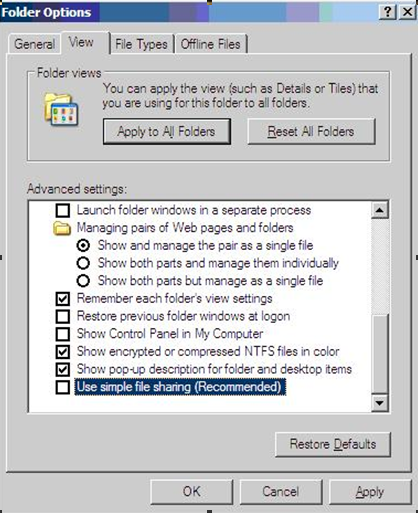
Agar fungsi Limit Sharing berfungsi. Kita setting terlebih dahulu pada tools Folder Option. Buka Windows Explorer kemudian pilih menu Tools > Folder Options. Pada jendela Folder Option pilih tab View, kemudian Un-Check baris Use Simple File Sharing kemudian klik OK.

Langkah 2 :
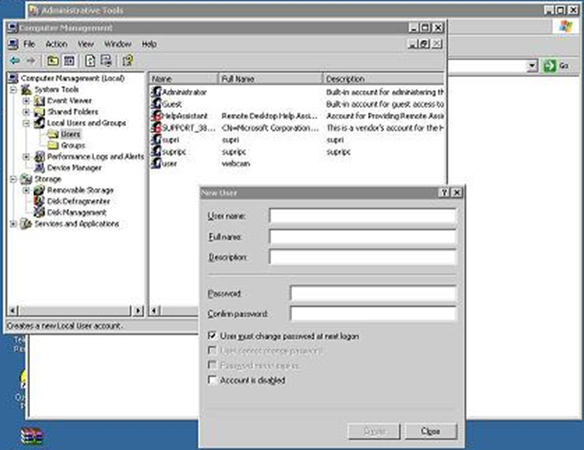
Aktifkan user Guest atau buat user baru Masuk ke Control Panel –> Administrative Tools –> Komputer Management –> System Tools –> Local users and groups –> Users… kemudian Klik kanan mouse pada daftar user Guest –> Set Password, Isikan New Password dan Confirm Password lalu klik OK, maka akan muncul informasi The Password has been Set kemudian klik OK. Lakukan langkah 1-2 untuk semua Komputer di Workgroup ( untuk memudahkan beri Password yang sama untuk semua komputer di Workgroup)

Langkah 3:
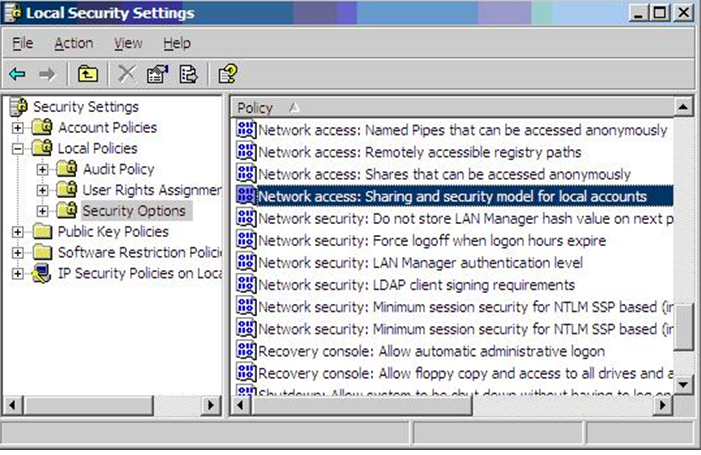
Menentukan aksi ketika file sharing dibuka. Caranya settingan Control Panel –> Administrator Tool –> pilih Local Security Settings –> pilih Local Policies –> Security Options dan kemudian lihat pada bagian sebelah kanan cari “Network Access : Sharing And Security Model For Local Accounts

Kemudian klik 2x dan ubah type sharingnya :
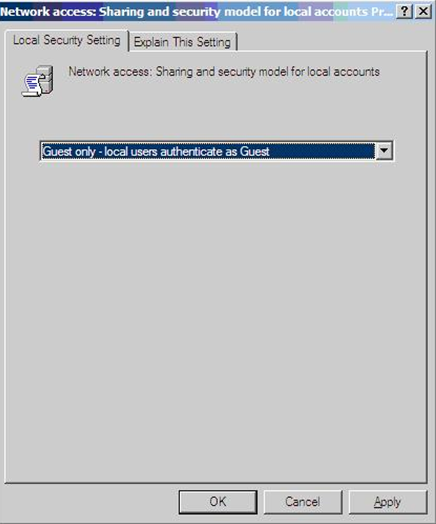
Pilih  type : Guest only – local users authenticate as guest


Coba buka masing-masing Komputer pada workgroup, Misal ada 3 Komputer di Workgroup yaitu Komputer A B dan C, maka Coba A Buka B dan C, B Buka A dan C, dan C Buka A dan B ( Lakukan secara bergantian) maka akan muncul form seperti ini :

Masukan Password yang sudah dibuat tadi, lalu centang Remember my password di bawah isian Password. Setelah langkah ini selesai untuk masing-masing komputer di Workgroup sudah kembali seperti semula ( bisa akses sharing Folder dan Printer tanpa isi password lagi), tapi jika ada Komputer dari Workgroup lain, maka mereka tidak bisa masuk ke setiap komputer di Workgroup Kita karena setiap komputer di Workgroup kita sudah kita Password, dan Password itu hanya orang-orang di dalam workgroup itu yang tau kan??

Download Video Youtube menggunakan GOOGLE Chrome

|| || || Leave a comments
Karena sudah banyak yang menggunakan GOOGLE CHROME
Pada kesempatan kali ini saya akan membahas bagaimana caranya kita bisa mendownload video dari youtube menggunakan google chrome , Pada umumnya menggunakan IDM

Kali ini saya mengunakan cara yang sangat simple untuk bagaimana cara download video di google chrome :


http://police-web.blogspot.com/

Nama ekstensi tersebut yaitu Chrome Youtube Downloader. Cara penggunaannya cukup mudah, yaitu:
  1. Silahkan menuju halaman ekstensi http://www.chromeextensions.org/utilities/chrome-youtube-downloader/
  2. Lalu klik tombol Add to Chrome untuk memasangnya pada browser Chrome/Chromium yang Anda gunakan Tombol tersebut ada pada bagian kanan atas (yang ada tanda +)
  3. Usai penginstalan sukses, Anda akan dibawa pada halaman pengaturan. Pilih saja Clasic Download pada opsi Button Style.
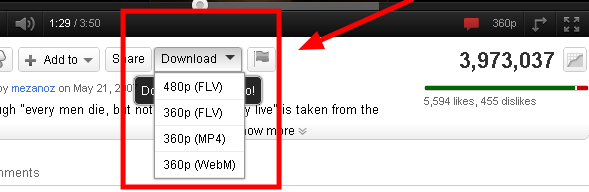
  4. Setelah itu, silakan Anda buka salah satu halaman video diYoutube (yang ingin Anda download tentunya). Akan muncul tombol untuk mendownload yang letaknya di bawah kotak video tersebut
  5. Jika tombol tersebut belum muncul, lakukan ‘playing’ atau putar dulu video ‘streaming’-nya. Nanti pasti tombolnya akan muncul.
  6. Nah, klik saja tombol download tersebut untuk segera melakukan pengunduhan video.
  7. Pada list yang muncul ketika Anda mengklik tombol download-nya, silakan pilih kualitas/jenis/format video yang Anda inginkan. Lalu tunggulah proses download hingga selesai.
  8. Saatnya membuka/memutar video yang telah Anda download. Silakan buka direktori tempat file hasil unduhan disimpan (biasanya Chrome akan menyimpan di direktori "Downloads"
Semoga bermanfaat

Cara Mudah Convert FAT32 menjadi NTFS

|| || || 2 comments
Kali ini saya coba ingin share kembali tentang permasalahan yang terjadi di office saya dimana sebuah harddisk tidak bisa Paste File yang ukuranya lebih dari 4gb , dikarenakan HDD tersebut masih memakai sistem FAT32 yang memang katanya kalau di windows tidak bisa mengirim file lebih dari 4GB untuk sekali copy, namun tidak untuk di Linux

Untuk melihat file system drive kalian, dapat dilakukan dengan cara klik kanan pada drive yang akan dilihat file systemnya (FAT32 atau NTFS) kemudian pilih properties. Untuk mengkonversi dari FAT32 ke NTFS dapat dilakukan dengan sangat mudah tanpa harus kehilangan data.

Untuk melakukan konversi dari FAT32 ke NTFS kita menggunakan perintah dari command Prompt. Untuk masuk ke command prompt lakukan klik start > Run > ketik cmd > tekan enter.

Untuk melihat panduan convert, ketikkan perintah convert /? Kemudian tekan enter.


Maka akan muncul sederetan keterangan tentang cara penulisan perintah convert


Untuk melakukan convert pada drive atau partisi (misalnya Drive I), maka perintah yang diketik adalah Convert I: /FS:NTFS kemudian tekan enter dan tunggu sampai proses selesai dengan ditandai munculnya tulisan conversion complete


Jika yang dikonversi adalah pada file tertentu saja, maka perintah yang diketik adalah Convert I: /FS:NTFS /V /CvtArea:tulis nama file anda.
Jika ditambah dengan /NoSecurity berarti file yang dikonversi bisa diakses oleh semua user.

Setelah di konversi maka pada jendela properties drive I menjadi seperti digambar dibawah ini :


Dan yang penting, data tidak hilang.

Atau anda bisa juga install aplikasi splitter (aplikasi untuk memecah file menjadi beberapa bagian) bisa menggunakan HJSPlit ata FFSJ ,
atau bisa juga dengan aplikasi TeraCopy :)

Dengan menggunakan file system NTFS, performa disk atau harddisk tersebut akan lebih meningkat, termasuk dalam hal security atau dari segi keamanan.

Cara Enable atau Disable Administrator di Windows7

|| || || 4 comments

Pada sebuah PC windows7 yang sudah join domain dengan server dan saat itu saya mau install sesuatu yang membutuhkan persetujuan administrator, namun ketika saya mau setting di Manage (untuk grouping user biasa jadi admin), ternyata Manage tidak bisa terbuka karna saya disini cuma user biasa , kmudian saya ccoba logoff dan masuk dengan administrator, ternyata ada bacaan "your account administrator has been disabled  please see your system administrator" . baik yang saya tau ternyata aministrator di disable , kemudian saya downgrade member komputer jadi "Workgroup" bukan "Domain" biar bisa merubah sistem adminnya.
karna gak bisa masuk2 windows, saya langsung coba masuk safe mode dan coba buka manage , ternyata tidak bisa juga , dan satu-satunya cara buat masuk ke windows adalah dengan mengaktifkan akun "GUEST" pada safemode . dan itupun gak bisa ngapa2in karna hak nya cuma guest .

Dan ini adalah beberapa cara yang pernah saya lakuin untuk meng- Enable Administrator di windows7 :
Cara mendisable Administrator Account di Windows 7 :

1. Jalankan Command Prompt sebagai Administrator, menu keluar klo di klik kanan Command,seperti gambar.

2. Lalu ketik perintah seperti di bawah ini.
Untuk mendisable administrator account :
net user administrator /active:no
Untuk mengenable administrator account :
net user administrator /active:yes
Untuk menganti password administrator account :
net user administrator password (tidak pakai password juga bisa)


Oke , dengan tutor tersebut harusnya udah bisa , tapi di pc saya masih belum bisa , dan ini adalah cara terakhirnya :


Oke , anggaplah agan udah masuk di menu windows , entah pake safemode atau guest .. Agan bisa membuka secpol.msc di Run, nanti bisa di lihat di pilihan Local Policies-> Security Options. lalu rubah settingan di  Accounts: Administrator account  status dengan mendouble kliknya.

Cara Memperbaiki GET /devMgmt/DiscoveryTree.xml pada printer HP

|| || || 1 comments
Kebetulan siang tadi Printer di Client ane mengalami masalah yang jarang ane temui , yaitu ketika beberapa file selesai di print maka ada saja kertas lain yang ikut terprint dengan Text "GET /DevMgmt/Discoverytree.xml http/1.1 Host : 127.0.0.1:8080
Ane cari di google indonesia , belum banyak yang tau cara solved nya , dan setelah ane obrak-abrik google world akhirnya solved juga :D

Oke , ane mau share Bagaimana cara mengatasi error GET /DevMgmt/Discoverytree.xml http/1.1 Host : 127.0.0.1:8080 pada printer HP :

1. Buka Control Panel -> pilih Device & Printer

2. Klik Kanan pada Printer yang erorr


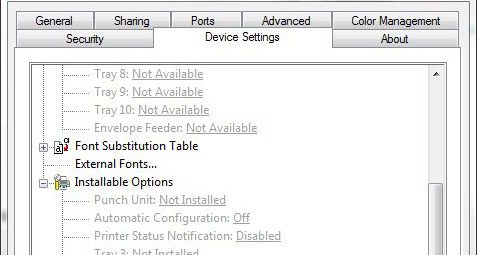
3. Kemudian Pilih Tab "Device Settings"
HP stop Laserjet from printing status notification

4. Setelah itu cari "Printer Status Notifications"
5. Pilih "Disable"
6. Apply dan Finish

Printer akan normal kembali dan tidak membuang kertas yg tidak di perlukan,

Semoga Berhasil

Pengertian Command Prompt Fungsi attrib pada CMD

|| || || Leave a comments
Kali ini kita akan bahas sesuatu yang dasar, yaitu tentang penggunaan attribe atau attribute pada command promt, Attrib berfungsi untuk melihat atau untuk merubah atribut pada file atau pada folder. Untuk melihat fungsi attrib ketikkan pada command prompt “attrib/?” (tanpa tanda petik), seperti berikut
attrib1
Keterangan:
1. tanda + berfungsi untuk memberikan atribut pada file maupun pada folder. Atribut yang bisa dipasang adalah:
  • R(file read-only)
  • A(file archive)
  • S(file system/superhidden)
  • H(file hidden).
2. sedangkan tanda – berfungsi kebalikannya, yaitu untuk menghilangkan atribut pada file maupun folder.
3. tanda /s berfungsi memberikan attribute pada file (hanya pada atribut file saja) yang berada pada direktori tersebut atau pada sub direktori yang ada di bawahnya.
4. sedangkan tanda /d berfungsi memberikan attribute pada file maupun folder yang berada pada direktori tersebut atau pada sub direktori yang ada di bawahnya.
Contoh:
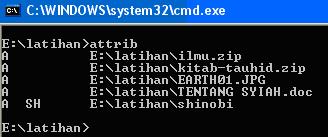
Untuk melihat attribute file pada drive E, langsung saja ketikkan perintah “attrib”.
attrib2
File “shinobi” memiliki atribut archive, hidden dan superhidden/system. Sedangkan file yang lainnya hanya mempunyai atribut archive saja.
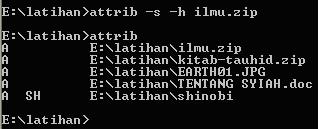
Untuk menambahkan atribut superhidden pada file “ilmu.zip” maka ketikkan perintah berikut pada cmd.
attrib3
File “ilmu.zip” sekarang bertambah atribut menjadi superhidden.
Sedangkan untuk mengembalikan lagi attribute file “ilmu.zip” seperti semula ketikkan perintah berikut.
attrib4
Attribute file “ilmu.zip” kembali seperti semula.
Sedangkan untuk melihat atribut file pada subfolder yang ada dibawahnya perlu adanya tambahan perintah /s dan /d.
attrib5
Misal kita ingin melihat atribut file yang terdapat pada direktori “coba” dan pada sub-sub direktorinya, maka ketikkan perintah berikut.
attrib6
Disini kita bisa melihat hasilnya bahwa file “adab-ikhtilaf.zip” memiliki atribut file archive. Sedangkan file “adabmajelis.zip” yang berada di dalam folder “privat” memiliki atribut hidden.
Untuk melihat atribut folder perlu adanya tambahan perintah /d, sehingga perintahnya seperti berikut.
attrib7
Hasilnya terlihat bahwa folder “privat” memiliki atribut hidden.
Untuk merubah keseluruhan file baik pada direktori “latihan” maupun pada sub direktori yang ada dibawahnya menjadi ber-atribut superhidden, dapat menggunakan kombinasi perintah seperti berikut.
attrib8
Hasilnya semua file menjadi beratribut superhidden.
NB: Perlu diketahui bahwa penggunaan parameter /d harus diikuti dengan parameter /s. jika tidak maka perintah tidak bisa dijalankan.

Berikut beberapa command yang ada :

Pindah disk (drive)
nama disk (drive):
Contoh
Maksud
E:
Pindah ke drive E

Melihat isi disk (drive), dan folder
DIR
Contoh
Maksud
Dir
Melihat isi disk (dirve) atau folder aktif
Dir/ah
Melihat data tersembunyi
Dir/a
Melihat semua data (termasuk yang tersembunyi)
Dir/x
Melihat dengan nama file/folder yang disingkat
Dir/ah/x
Melihat semua data dengan nama singkat

Pindah ke dalam folder (direktori)
CD spasi NamaFolder
Contoh
Maksud
CD sapta
Pindah/masuk kedalam folder sapta
CD = Change Directory

Tampilan Attribut file/folder
ATTRIB spasi JenisAttribut spasi NamaFileFolder
jenis attribut
–h (tidak sembunyikan alias menampilkan data yang tersembunyi)
+h (sembunyikan alias data)
Contoh
Maksud
Attrib –h word
menampilkan nama folder word yang tadinya tersembunyi
Attrib –h d:\sapta\test
menampilkan folder word yang merupakan sub folder dari folder sapta pada drive d

Bersihkan Layar
CLS
Bikin Folder
MD spasi NamaFolderYang AkanDiBikin
Contoh
Maksud
MD bakti
Buat folder dengan nama “bakti”
MD = Make Directory

Menyalin File
Copy spasi NamaFileYangAkanDiSalin spasi FileHasil
Contoh
Maksud
Copy sapta.jpg bakti.jpg
Menyalin file dengan nama “sapta.jpg”  menjadi bakti.jpg
Copy sapta.docx d:
Menyalin "sapta.docx" ke drive d:


Menyalin (copy folder beserta isinya)
Xcopy spasi FolderYangAkanDiCopy spasi TujuanHasilCopy
Contoh
Maksud
xCopy saptabakti kampusku
Menyalin folder saptabakti beserta isinya dengan nama “kampusku” (dengan komfirmasi “D”)
xCopy/e h:\proposal c:\probaru
Menyalin folder proposal beserta isinya yang berada pada drive H dengan nama hasil “probaru” pada drive C (tanpa komfirmasi)

Menghapus File
Del spasi NamaFile
Contoh
Maksud
Del sapta.jpg
Menghapus file sapta.jpg
Del f:\antu.docx
Menghapus file antu.docx yang ada pada drive f

Periksa koneksi jaringan
Ping spasi AlamatKoneksi
Contoh
Maksud
Ping saptaPC-01
Periksa hubungan jaringan ke Komputer saptaPC-01
Ping 202.134.0.155
Periksa hubungan jaringan speedy
Normal 0 false false false EN-US X-NONE X-NONE
1. Pindah disk (drive)
nama disk (drive):
Contoh
Maksud
E:
Pindah ke drive E

2. Melihat isi disk (drive), dan folder
DIR
Contoh
Maksud
Dir
Melihat isi disk (dirve) atau folder aktif
Dir/ah
Melihat data tersembunyi
Dir/a
Melihat semua data (termasuk yang tersembunyi)
Dir/x
Melihat dengan nama file/folder yang disingkat
Dir/ah/x
Melihat semua data dengan nama singkat

3. Pindah ke dalam folder (direktori)
CD spasi NamaFolder
Contoh
Maksud
CD sapta
Pindah/masuk kedalam folder sapta
CD = Change Directory

4. Tampilan Attribut file/folder
ATTRIB spasi JenisAttribut spasi NamaFileFolder
jenis attribut
–h (tidak sembunyikan alias menampilkan data yang tersembunyi)
+h (sembunyikan alias data)
Contoh
Maksud
Attrib –h word
menampilkan nama folder word yang tadinya tersembunyi
Attrib –h d:\sapta\test
menampilkan folder word yang merupakan sub folder dari folder sapta pada drive d

5. Bersihkan Layar
CLS
6. Bikin Folder
MD spasi NamaFolderYang AkanDiBikin
Contoh
Maksud
MD bakti
Buat folder dengan nama “bakti”
MD = Make Directory

7. Menyalin (copy folder beserta isinya)
Xcopy spasi FolderYangAkanDiCopy spasi TujuanHasilCopy
Contoh
Maksud
xCopy saptabakti kampusku
Menyalin folder saptabakti beserta isinya dengan nama “kampusku” (dengan komfirmasi “D”)
xCopy/e h:\proposal c:\probaru
Menyalin folder proposal beserta isinya yang berada pada drive H dengan nama hasil “probaru” pada drive C (tanpa komfirmasi)

8. Periksa koneksi jaringan
Ping spasi AlamatKoneksi
Contoh
Maksud
Ping saptaPC-01
Periksa hubungan jaringan ke Komputer saptaPC-01
Ping 202.134.0.155
Periksa hubungan jaringan speedy
Semoga Fungsi attrib pada tutorial command promt kali ini bisa dipahami

Harddisc Bekas jadi Casing Flashdisk

|| || || Leave a comments
Jangan buang hard disk agan yang sudah rusak, masih bisa kita manfaatin gan dari pada jadi sampah. Jadi apa? oke langsung simak aja di bawah ya gan, semoga bermanfaat.

1. Siapin hard disk bekasnya dulu gan, jangan yang baru. Kalo hard disk baru mending buat ane aja.
Hard Disk Bekas:


2. Ini yang paling ane suka gan (bongkar-bongkar gak bisa pasang). Bongkar harddisknya gan.
Bongkar!!:


3. Lepas piringan Hard Disk dan Siapin USB Hub
USB Hub:


4. Lepas komponen USB Hub dari rumahnya
Bongkar USB Hub:


5. Pasang komponen USB Hub ke dalam Hard Disk bekas yang sudah dibongkar tadi. Jangan lupa tancapkan Flash Disk pada USB Hub nya.
Install:


6. Pasang kembali tutup Hard Disk dengan rapi dan taraaaaaa...
Spoilerfor Replace:


Selamat ber-experiment
Lumayan kan gan memanfaatkan harddisk bekas dari pada di buang percuma.
Semoga Bermanfaat


sumber : kaskus

Mengenal Jenis Memory RAM ECC Unbuffered, dan Registered

|| || || Leave a comments
Kali ini kita akan bahas tentang memory RAM , karna ada banyak sekali jenis Memory RAM yang harus kita ketahu , dari Fungsi , dan kegunaanya . Nah salah satunya Jenis Error-correcting code (ECC) Memory adalah type RAM yang dapat mendeteksi dan mem-perbaiki error / kesalahan yang terjadi pada memory internal karena adanya data yang corrupt saat system sedang beroperasi.
Jika menggunakan memory non-ECC ketika terdapat bit data yang corupt pada memory dan selanjutnya bit tersebut tereksekusi, maka system akan mengalami blue screen of death (BSOD). Akibatnya server akan down. Lain halnya dengan RAM yang sudah menggunakan ECC Memory, yang akan mendeteksi bit yang corupt dan memperbaikinya sehingga BSOD tidak akan terjadi. Pada setiap 8-bit data dalam RAM, terdapat tambahan bit data lagi yang memang sengaja digunakan untuk melakukan error checking dan melakukan error correction, itulah salah satu keunggulan ECC Memory pada RAM.

Lalu Apa itu Unbuffered, ECC dan Registered ?


Gambar sebuah DDR ECC Registered

• Unbuffered menerangkan istilah RAM yg biasa digunakan pada platform desktop. Unbuffered merupakan RAM yang ‘jenis biasa’, dan istilah ini jarang digunakan. Umumnya semua tipe RAM biasa (baik DDR maupun DDR2) merupakan tipe Unbuffered.

• ECC merupakan singkatan dari Error Correction Code, merupakan suatu fungsi yg dapat melakukan pengecekan error dua bit data, dan mengkoreksi satu bit dari data yang error tersebut. ECC dapat di-analogikan sebagai Satuan Pengamanan (Security Officer) yang bertugas melakukan pengecekan setiap pengunjung yang masuk kesuatu gedung. ECC biasa digunakan pada platform komputer workstation atau low-end server.

• ECC Registered merupakan satu fungsi RAM yang melakukan penanganan data dalam jumlah / kapasitas besar, seperti server. Registered dapat dianalogikan sebagai fungsi “power-steering” pada Mobil, dimana setir mobil terasa ringan walau putaran roda berputar berat.

Apakah ada perbedaan fisik antara Unbuffered, ECC dan Registered ?

• Unbuffered, ECC dan Registered agak berbeda sedikit secara fisik. Umumnya RAM terdiri dari 4, 8 atau 16 keping IC.

• ECC terdiri dari keping IC yang jumlahnya dapat dibagi dengan angka 3 atau 5. ECC dapat dilihat dari jumlah IC-nya, yaitu 5 IC (dapat dibagi 5), 9 IC (dapat dibagi 3) atau 18 IC (dapat dibagi 3).

• Registered biasanya mempunyai satu chips yang dipasang secara horizontal (melintang). Chip ini berfungsi sebagai registerered.

Tabel Bandwidth ram

Windows7 Add Printer dengan menggunakan IP

|| || || Leave a comments
Tadi Pagi saya baru saja menemui sebuah kasus di kantor saya , dimana saya harus menginstall atau add printer yang memiliki sebuah IP , jadi printer tersebut bukan di colok pakai USB lagi , melainkan IP, lah yang menjadi tanda dari printer itu , nah karna masalah add printer sudah solving karna tadi ane coba2 sendiri , soale di google jarang banyak yang ngajarin -_-
jadi ane ingin share kapada kawan2 yang mungkin belum tau :)

Cara sharing dan ADD printer melaluai LAN dan IP

Langkah Pertama :
Siapkan dan pastikan anda sudah tau berapa IP dari printer yang nantinya akan Anda ADD ,
jika anda tidak tahu , silahkan anda ke kompter yang telah menggunakan printer tersebut dengan cara , klik kanan printernya , pilih print properties , klik Tab Port , dan klik Configuration , nanti akan terlihat IP nya ,

Oke , sekarang kita sudah mendapatkan IP nya , anggaplah 192.167.100.118 , kemudian siapkan juga Drivernya , Jika PC anda win 7 64 bit , maka persiapkanlah yang untuk win 7 64 bit ,
Jika belum punya silahkan cari di google :D


Oke kita juga anggap anda sudah mendapatkan drivernya , sekarang , silahkan anda ke menu
CONTROL PANEL -> DEVICES & PRINTER -> ADD PRINTER ,

Nah nanti akan muncul jendela "ADD PRINTER" kemudian Pilih "Add a Local printer"
dan setelah itu , pilih "Create a new Port" dan pada pilihan , pilih "Standart TCP/IP Port"


Kemudian Masukan IP Printer yang ingin anda Add .


Setelah itu Pilih lah Merk Printer dan Nama printer yang anda ingin Add . disini saya memakai HP , jadi saya pilih merk HP DESIGN JET , kemudian , Pilih "HAVE DISK"


Nanti anda diminta untuk mencari dimana Driver dari Printer anda . Jika sudah Klik "OK" dan "NEXT" Maka PC akan melakukan Installasi driver printer dan ,
Printer pun sudah siap di gunakan .

Cara Cepat Mencari driver Laptop atau Komputer

|| || || Leave a comments
Bagaimana caranya mencari sebuah driver laptop atau komputer tanpa harus bersusah payah mencari DVD atau Kaset yang sudah hilang :D
Tapi ada satu syarat , yaitu komputer atau laptop yang ana ingin install Driver nya harus memiliki koneksi internet di dalamnya :)

Oke , jika anda sudah terkoneksi ke jaringan internet , entah pakai LAN atau Pakai Modem , yang penting terhubing ke Google :p

Nah , Langkah selanjutnya adalah buka website www.devid.info.
Cara Mudah Download All Driver Komputer dan Laptop.
Cara download driver yg kang Eko bahas kali ini boleh dibilang sangat mudah dan sangat komplet serta sangat cepat dalam pencarian drivernya, baik itu driver VGA, chipset, Soundcard, Card Reader, USB device, Modem, Lancard, Wifi, Driver Laptop, dan lain-lain.

Berikut Cara Mudah Download All Driver Komputer dan Laptop :

1. Klik kanan My Computer pilih Properties. Kalau di desktop tidak ada My Computer, buka Windows Explorer dan klik kanan pada My Computer pilih Properties.


2. Klik pada Hardware trus pilih Device Manager


3. Setelah Device Manager terbuka, pilih salah satu driver yg belum terpasang, yaitu ditandai dengan tanda tanya kuning. Kemudian klik kanan pada salah satunya misalkan Ethernet Controller (Lan Card) pilih Properties.


4. Setelah itu, muncul jendela properties dari device tersebut. Pilih tab Details trus Klik ID device. Kemudian copy ID dari device tersebut dengan menekan Ctrl + C.


5. Kemudian, buka situs www.devid.info, trus paste ID device yang sudah di copy tadi pada kotak “Enter Device Id”. Trus klik “OK”.


6. Selanjutnya akan muncul beberapa pilihan driver yang kita inginkan. Kemudian pilih salah satu. Trus klik Download / Unduh.


7. Kemudian download drivernya dengan nge klik driver yg ada di baris "FILE"

Konfigurasi IP Address, DNS, dan NAT Pada Ubuntu

|| || || Leave a comments
Kali ini saya akan membahas Artikel lanjutan dari artikel saya yang berjudul Instalasi Ubuntu Server 10.10. Agar Ubuntu Server 10.10 bisa melakukan koneksi ke jaringan, baik itu jaringan lokal maupun internet, maka langkah awal yang dilakukan adalah melakukan konfigrasi alamat IP. Untuk mengkonfigurasi alamat IP langkah-langkahnya adalah sebagai berikut:
  • Masuklah menggunakan username dan password yang telah diatur pada langkah sebelumnya. Pada artikel ini userame yang saya gunakan adalah adamkurniawan dan password saya juga adamkurniawan. Untuk password tidak akan terlihat pada saat diketikkan karena alasan keamanan. Tekan tombol Enter jika sudah yakin memasukkan username dan password dengan benar.
  • Setelah berhasil masuk akan diperlihatkan kapan pengguna adamkurniawan terakhir login. Pada baris paling bawah terlihat tulisan adamkurniawan@server01:~$, ini berarti pengguna dengan id adamkurniawan masih berstatus sebagai pengguna biasa dan belum bisa melakukan pengaturan. Agar bisa melakukan pengaturan, pengguna harus masuk sebagai mode root atau mode tertinggi dalam sistem (administrator) dengan mengetikkan perintah sudo su, maka akan akan muncul tulisan [sudo] password for adamkurniawan: itu berarti sistem meminta password agar pengguna dengan id adamkurniawan bisa masuk sebagai mode root. Password yang digunakan untuk mode root ini adalah password yang sama yang digunakan untuk login pada awal tadi. Masukkan password-nya dan tekan Enter. Jika password yang dimasukkan benar, maka akan muncul tulisan root@server01:/home/adamkurniawan#, ini berarti pengguna dengan id adamkurniawan sudah masuk sebagai mode root dan sudah bisa melakukan konfigurasi.
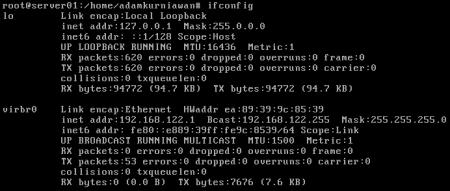
  • Sebelum melakukan konfigurasi pada alamat IP, cek terlebih dahulu apa nama kartu jaringan (ethernet) yang tersedia yang bisa digunakan dengan mengetikkan: # ifconfig –a | more. Penamaan kartu jaringan pada sistem Linux diawali dengan eth lalu diikuti dengan nomor kartu jaringannya yang dimulai dengan 0, misal eth0, eth1, eth2, dan seterusnya. Karena pada artikel ini saya menggunakan dua buah kartu jaringan maka setelah diketikkan # ifonfig –a | more, didapati bahwa nama kartu jaringan yang saya miliki pada sistem linux dikenal dengan nama eth0 dan eth1.
  • ketikkan perintah # nano /etc/network/interfacesuntuk mulai melakukan konfigurasi alamat IP Ubuntu Server 10.10. Pada baris paling akhir ketikkan skrip berikut: auto eth0 iface eth0 inet static
    address 192.168.6.200
    netmask 255.255.255.0
    gateway 192.168.6.254
    Skrip diatas adalah skrip yang digunakan untuk melakukan pengaturan kartu jaringan pertama (eth0) yang akan dihubungkan ke internet. Alamat IP yang saya berikan harus satu segmen dengan jaringan yang ada di atas Ubuntu Server 10.10 yang saya gunakan dan gateway dari kartu jaringan pertama juga harus merupakan alamat IP dari perangkat yang bertindak sebagai gerbang dari Ubuntu Server 10.10 yang saya gunakan ke internet. Sedangkan untuk pengaturan kartu jaringan kedua yang akan digunakan sebagai interface ke jaringan lokal adalah sebagai berikut:
    auto eth1
    iface eth1 inet static
    address 10.10.1.254
    netmask 255.255.255.0
    Jika telah selesai tekan tombol Ctrl + O untuk menyimpan konfigurasi yang telah dilakukan, berikan nama berkas konfigurasi yang baru saja dibuat, pada artikel ini saya tidak memberikan nama baru, jadi saya langsung saja menekan tombol Enter. Kemudia tekan tombol Ctrl + X untuk keluar. Restart kartu jaringan menggunakan perintah # /etc/init.d/networking restart agar konfigurasi yang baru saja dilakukan bisa terbaca oleh sistem.
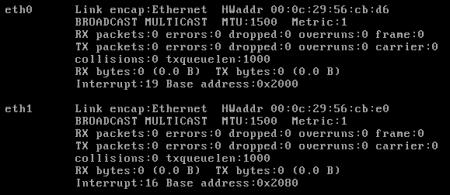
  • Pada umumnya, jika kartu jaringan belum pernah dikonfigurasi menggunakan Ubuntu Server 10.10 atau Ubuntu Server 10.10 yang digunakan masih baru diinstal (fresh install), kartu jaringan yang tertanam di komputer sudah terbaca namun belum aktif. Untuk melihat apakah kartu jaringan sudah aktif atau belum, ketikkan perintah # ifconfig. Pada artikel ini, kartu jaringan yang saya gunakan belum aktif.
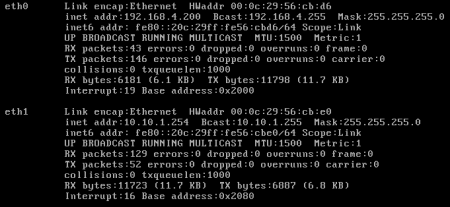
  • Untuk mengaktifkannya ketikkan perintah # ifconfig eth0 up (mengaktifkan kartu jaringan pertama) dan # ifconfig eth1 up (mengaktifkan kartu jaringan kedua). Setelah itu restart kembali kartu jaringan menggunaka # /etc/init.d/networking restart. Jika dilakukan pengecekan kembali menggunakan perintah # ifconfig, maka akan bisa dilihat bahwa kartu jaringan sudah aktif dan sudah memiliki alamat IP sesuai dengan yang sudah di konfigurasi.
  • Langkah selanjutnya adalah memberikan DNS (Domain Name System). DNS digunakan sebagai penerjemah dari nama domain ke alamat IP, dan sebaliknya, yaitu dari alamat IP ke nama domain. Jadi apabila pengguna mengetikkan google.com di web browser, maka itu berarti pengguna memanggil alamat IP dari google.com yaitu 74.125.71.103. Untuk mengatur DNS di Ubuntu Server 10.10 pengguna harus membuat sebuah berkas baru bernama resolv.conf yang diletakkan di direktori /etc dengan mengetikkan # touch /etc/resolv.conf, namun sebelumnya pengguna harus masuk ke dalam mode root. Setelah berhasil membuatnya, selanjutnya adalah mengisi berkas resolve.conf tersebut dengan alamat IP yang bisa menerjemahkan nama domain ke alamat IP dan sebaliknya, dengan cara mengetikkan perintah # nano /etc/resolv.conf. Kemudian ketikkan nameserver dan diikuti dengan alamat IPyang bisa digunakan sebagai DNS, pada artikel ini saya menggunakan 2 buah DNS, yaitu 192.168.4.254 yang merupakan alamat IP gateway Ubuntu Server 10.10 dan 8.8.8.8 yang merupakan alamat penyedia DNS yang dibuat oleh Google. Jadi penulisannya adalah sebagai berikut: nameserver 192.168.4.254
    nameserver 8.8.8.8
    Simpan dengan menekan Ctrl + O, tekan tombol Enter untuk replace nama yang lama dan tekan Ctrl + X untuk keluar. Lakukan kembali restart jaringan dengan mengetikkan # /etc/init.d/networking.
  • Tahap berikutnya adalah melakukan pengecekan apakah Ubuntu Server 10.10 sudah bisa melakukan koneksi ke internet dan apakah DNS sudah bekerja dengan baik. Cara melakukannya adalah dengan melakukan ping ke sebuah alamat domain. Pada artikel ini, saya melakukan pengecekan dengan melakukan ping ke domain yahoo.com. Perintah yang diketikkan adalah # ping yahoo.com. disini saya sudah mendapatkan balasan dari yahoo.com dan berarti Ubuntu Server 10.10 yang digunakan sebagai server sudah terkoneksi ke internet dengan baik, begitu juga dengan DNS-nya.
  • Selanjutnya, lakukan konfigurasi agar semua klien yang berada pada jaringan lokal bisa mengakses ke jaringan yang berada di jaringan luar (internet) atau melakukan NAT. Jika tidak dikonfigurasi maka paket-paket yang berasal dari kartu jaringan lokal (eth1) tidak akan bisa diteruskan ke kartu jaringan yang mengarah ke internet (eth0). Caranya adalah dengan mengetikkan perintah berikut ini: iptables –t nat –A POSTROUTING –o eth0 –j MASQUERADE, lalu tekan Enter. Jika ingin rule ini dijalankan pada saat komputer dinyalakan, maka ketikkanlah rule diatas pada file /etc/rc.local sebelum baris exit 0.