Showing posts with label internet. Show all posts

Pengenal Perkembangan Internet

|| || || Leave a comments
Salah satu hal terbesar tentang internet adalah bahwa tidak ada yang benar-benar memilikinya. Ini adalah koleksi jaringan global, baik besar dan kecil. Jaringan ini menghubungkan bersama dalam berbagai cara untuk membentuk entitas tunggal yang kita kenal sebagai internet. Bahkan, nama yang sangat berasal dari ide ini dari jaringan interkoneksi.

Sejak awal tahun 1969, Internet telah berkembang dari empat sistem komputer host untuk puluhan juta. Namun, hanya karena tidak ada yang memiliki internet, bukan berarti itu tidak dipantau dan dipelihara dengan cara yang berbeda. The Internet Society, sebuah kelompok non-profit yang didirikan pada tahun 1992, mengawasi pembentukan kebijakan dan protokol yang menentukan bagaimana kita menggunakan dan berinteraksi dengan internet.

Pada artikel ini, Anda akan belajar tentang struktur dasar dasar internet. Anda akan belajar tentang server nama domain, poin akses jaringan dan tulang punggung. Tapi pertama-tama Anda akan belajar tentang bagaimana komputer Anda terhubung ke orang lain.

Download : Software Internet Gratis

|| || || 1 comments
ISPCE
ISPCE adalah sebuah aplikasi kecil dan sederhana yang memungkinkan Anda untuk memodifikasi permintaan dan respon header, memanipulasi URL untuk memotong akses INTERNET terbatas Anda. Mudah digunakan, hanya menambah dan mengganti string header.

Berikut adalah beberapa fitur kunci dari "ISPCE":

· Anda dapat menggunakan proxy orang tua atau koneksi langsung dan juga mengatur port mendengarkan dari ISPCE
· Menambahkan query pada URL seperti frontquery. middlequery dan juga backquery.
· Mengganti karakter di header

link : Download melalui LINK RESMI 
  
http://www.blogger.com/blogger.g?blogID=7881904940874162372#editor/target=post;postID=8532945067173063683

Proxifier 3.21Proxy masih memainkan peran penting dalam penyaringan Internet dan konektivitas, terutama bagi pengguna yang berjuang untuk memotong pembatasan dan aturan firewall yang memblokir situs-situs tertentu dan jasa.

Proxifier adalah sebuah aplikasi yang bertujuan untuk membantu Anda mengambil langkah lain menuju kebebasan total di Internet, seperti yang dirancang untuk memberikan Anda akses ke sumber daya online melalui proxy Anda sendiri, tidak peduli solusi perangkat lunak yang Anda gunakan.

Seperti yang Anda mungkin sudah tahu, beberapa aplikasi Windows kita sedang menggunakan tidak datang dengan built-in dukungan proxy, sehingga hampir tidak mungkin untuk memulai mereka jika ada pembatasan firewall di tempat. Tapi tidak jika Anda menggunakan Proxifier. Aplikasi ini telah dirancang untuk memungkinkan program untuk mengakses internet melalui proxy, tidak peduli apakah itu memiliki semacam pilihan atau tidak.

User interface mungkin tampak sedikit banyak pada pandangan pertama, tapi tidak ada yang terlalu rumit. The proxy server dapat dikonfigurasi dalam beberapa detik, sementara menetapkan aturan ini hanya masalah beberapa klik melalui menu Proxifier itu.

Mungkin nyaman kecil adalah bahwa Anda akan perlu proxy Anda sendiri, sehingga aplikasi tidak dapat memindai internet dan memberikan Anda satu. Selama pengujian kami, namun, itu sangat mudah untuk membuat apa yang disebut 'Proxification Aturan' yang memungkinkan aplikasi dipilih untuk menggunakan port tertentu pada host target tertentu.

Plus lain untuk Proxifier adalah bahwa ia datang dengan log rinci untuk memberitahu Anda program mana yang menggunakan proxy atau tidak, serta statistik lalu lintas rinci untuk memeriksa apa yang terjadi pada saat tertentu.

Secara keseluruhan, Proxifier menawarkan pengalaman besar karena mendukung rentang yang sangat luas dari aplikasi dan masih sangat ringan pada sumber daya komputer.


silahkan download melalui : Softpedia

Gratis Ebook Mikrotik Lengkap Bahasa Indonesia

|| || || Leave a comments


Anda pasti yang sehari - hari berkutat dengan Network pasti tidak asing lagi dengan kata Mikrotik. Tutorial Mikrotik mungkin banyak dibahas ketika kalian browsing atau memanfaatkan Baru - baru ini disuruh mempelajari Mikrotik mau ga' mau harus berburu tutorial yang lengkap klo bisa bahasa Indonesia biar enak belajarnya, Setelah berburu selama 1 harian nemu juga yang lumayan lengkap pembahasannya.
Berikut beberapa bab yang dibahas dalam ebook Mikrotik Lengkap Bahasa indonesia tersebut
1. How to limit traffic download RapidShare
2. Implementasi Penggunaan PCQ Bagi ISP Untuk Mendapatkan Hasil Yang Maksimal
3. Detect dan shapping download dengan connetion byte
4. Memisahkan Gateway Internasonal dan IIX dengan 3 NIC (Bagian 2)
5. Bandwidth management di Hotspot Area
6. Memisahkan IIX ke ISP wireless dan Internasional ke speedy
7. How To Block Traceroute
8. HOWTO: Menghindari Port Scanner dari Hacker
9. HOW TO : Melindungi Pelanggan/User Anda
10. Load-balancing & Fail-over di MikroTik
11. Redirect Mikrotik ke Komputer Proxy Squid (tanpa parent proxy MT)
12. Delaypool rasa Mikrotik
13. 2 Isp In 1 Router With Loadbalancing
14. Tutz Load Balancing Plus plus [Chaozz version] (Route Rule)
15. SETUP MIKROTIK (base 1)
16. TUTORIAL SETUP HOTSPOT + USERMANAGER
17. TUTORIAL 2 ISP IN 1 ROUTER WITH LOADBALANCING
18. SETUP QUEUE
19. TUTORIAL MISAHIN BW LOKAL DAN INTERNATIONAL
20. TUTORIAL SETING IP-PROXY & CONTOH PENGGUNANNYA (BASIC)
21. SETING PPTP SERVER & CLIENT
22. HOWTO: Menghindari Port Scanner dari Hacker
23. Wireless Bridge (client) dengan AP tanpa WDS
24. Setting Point To Multi Point
25. Pengamanan Mikrotik dari Scan Winbox dan Neighbour
26. Transparent Traffic Shaper
27. Pengamanan Mikrotik dari Scan Winbox dan Neighbour
28. Script Bikin Queues Tree B/W Limiter
29. Update Otomatis nice.rsc
30. [Share] Script u/ membatasi BW jika suatu traffic client melewati batas tertentu
31. Hotspot Mikrotik
32. [tutorial] Mikrotik Load Balancing - Winbox version
33. Konfigurasi SMS saat Internet down
34. Mikrotik dengan SquidBox
35. bagaimana cara install mikrotik di Router Board
36. Load Balance + Fail Over dengan script
37. Load Balancing nth buat Mikrotik Ver 3.xx dan 2.9xx
38. MikroTik Password Recovery
39. Howto : Bypass traceroute traffic
40. Cara copy torch atau LOG ke file ---caranya?
41. MikroTik Password Recovery
42. [Script] HTML Project for HotSpot Voucher
43. Ringtone Mikrotik
44. Editing Hotspot login Page
45. Memisahkan antara download dan browsing dengan mikrotik
46. backup database radius server hotspot

Silahkan download Ebook tesebut melalui Link ini

Nah , Selain link download di atas , Kita juga punya referensi yang lebih Lengkap Lagi tentang Belajar Mikrotik versi indonesia
di bahas secara mendetail + video dengan resolusi HD disertakan pula vmware dansoftware yg di butuhkan dari yang newbie hingga mahir ,
Langsung saja cek ke TKP 

Tutorial Manajemen Bandwith menggunakan Mikrotik

|| || || Leave a comments
Tutorial kali ini saya ambil dari forum indonseia tercinta , yaitu kaskus.co.id :
Bandwidth yang gak di batasin akan menyebabkan terjadinya pembagian bandwidth yang gak merata ke setiap client.
Agar setiap client mendapatkan bagian nya masing2 n gak tarik2 an ma yang lain kita bisa implementasi manajemen bandwidth. klo udah kek gini, dari sisi client nya mo di apa2 in juga ttp aja g akan bisa curi2 bandwidth client sebelah nya :
http://bandwidthcontroller.com/images/overview.jpg
Quote:
Asumsi:
Up-Stream & Down-Stream = 2Mbps
jumlah client 20
2Mbps / 20 client = 100Kbps
Cara 1:
Quote:
[uye@mikrotik]>queue simple add name=clientY target-address=192.168.1.Y max-limit=100000/100000
ulangi perintah yang sama, tinggal rubah2 aja 'Y' nya misalnya dari 1-20


cara2:

Quote:
:for i from=1 to=20 do = {
/queue simple add name=("Client" . $i) target-address=("192.168.1." . $i) max-limit=100000/100000
}
simpen scrip nya di system->Script trus tingga di run, cek dah di simple queue nya udah ada blom, klo blom ada mungkin scripnya salah, cek lagi..

selamat mencoba,,


------------------------------------------------------------------------------
kalo ada yang salah mohon di koreksi, saya hanya manusia biasa.. hehe


Terimakasih :
http://www.kaskus.co.id/showthread.php?t=8839596

Membuka situs yang di Block dengan mudah

|| || || Leave a comments


Cara membuka situs yang di blokir situs-situs yang di blok oleh instansi tertentu sehingga kita kesulitan untuk akses web seperti youtube,twitter, facebook atau lain-lain .
Disini ane akan sharing mengenai bagaimana Menembus proxy server dalam berbagai cara atau membuka situs yang terblokir dengan mudah

1. Menembus Proxy Server dengan IP Desimal (cm5) mudah dan simple. 

Quote:
Silahkan ikuti step-step dibawah ini .....MOGA BERMANFAAT 
1. Buka CMD -> Start >> All Programs >> Accesories >> Command Prompt
2. ketik ping site yang terblock untuk kita lihat ip addressnya...
disini ane mencontohkan forum kaskus
karena ada beberapa isp yang memblog situs ini, atau bisa juga dengan situs lain yang di blog oleh ISP agan2,
cara ketiknya liat di bawah ini:
Code:
ping[spasi]www.kaskus.co.id
maka kita mendapatkan ip addressnya yaitu :
Code:
112.78.131.5
3. nah setelah kita dapatkan IP dari web target kita akan merubah IP tersebut ke bentuk desimal dengan bantuan situs berikut :
pilih salah satu, kemudian masukkan IP tadi ke kolom IP untuk kita jadikan desimal, klik Calculate/Convert:
kita lihat hasilnya ...
Desimal dari alamat ip 112.78.131.5 adalah HTTP://1884193541
4. Setelah ketemu pindahkan HTTP://1884193541 ke browser yang agan2 gunakan!
dan hasilnya :
Bim Salabim...
nah, situs udah muncul... Simple kan??? silahkan di Coba di tempat agan2.
2. Cara unblock situs dengan google translate :
Quote:
1. Masuk ke http://www.translate.google.com
2. ketikkan alamat yg mo dituju misalnya www.facebook.com
3. klik translate
3. Cara unblock situs dengan layanan penyingkat URL :
Quote:
1. Masuk ke layanan penyingkat URL, contoh adf.ly
2. ketik alamat misalnya facebook.com dikotak penyingkat URL yang disediakan
3. klik enter untuk menyingkat URL
4. gunakan URL facebook yang telah disingkat untuk mengakses facebook
Beberapa layanan URL yang bisa anda coba antara lain tiny*url.com, atau dari Indonesia anda bisa menggunakan lanjut.in dan ambil/info.
4. Cara terakhir yang mungkin paling ampuh adalah menggunakan layanan web proxy gratis,,
Quote:
Web proxy adalah suatu situs yang memungkinkan pengguna melakukan browsing tanpa harus khawatir oleh adanya pemblokiran situs karena semua request akan dilewatkan di web proxy tersebut. Web Proxy biasanya dibutuhkan untuk mengakses situs situs yang di blok oleh admin di kantor/sekolah.
Quote:
berikut daftar layanan web proxy gratis:
http://dwiprayogo.appspot.com//
http://www.hidemyass.com/proxy/
http://uk-ip-proxy.com/
http://anonymoussurf.us/
http://www.freesurfproxy.org/
https://proxify.com/
http://www.proxeasy.com/webclient.aspx
http://ultrafastproxy.com/
https://www.vtunnel.com/
http://newipnow.com/
http://sitegetter.net/
https://www.vidproxy.com/
http://www.proxsie.com/
www.hidemyass.com

Semoga bermanfaat .
Note : ane gak bertanggung jawab jika terjadi sesuatu , gunakan trik diatas secara bijak .: :)

sumber : kaskus.co.id

Email dengan Domain MSN and Live

|| || || Leave a comments
Bagaimana anda bisa mendaftar secara gratis dan mendapatkan Domain yang sangat langka ini , yaitu Bagaimana membuat domain dengan @Msn , @Live dan @Googlelive , waw , sangat bergengsi bukan domainya ?

https://blogger.googleusercontent.com/img/b/R29vZ2xl/AVvXsEgHVAETbGaIThDMWuCZwQyzAICIPct5xoR188-CkLyLP1296KQnlQGpvf_XfH84H-ABjuG1ALZBMg1pGK0GqmNrDSQ-5qrnyFsZRmYQP9fB4QB8tXbogshdUXnFGxwJb0Mpub2z2uU4RVx5/s1600/MSN_Platinum.jpg

Oke , langsung saja kita mulai bagaimana cara membuat domain itu menjadi email kita :)
Untuk mendapatkan account email @msn.com sebenarnya kita wajib berlangganan dan untuk freenya cuma mendapatkan @hotmail.com. Kurang keren kan

Untuk @msn silahkan register di link ini :
https://accountservices.passport.net/reg.srf?ns=msn.com&sl=1&lc=1033

Untuk @Live silahkan register di link ini :
https://signup.live.com/signup.aspx?ru=http%3a%2f%2fmail.live.com%2f%3frru%3dinbox&wa=wsignin1.0&rpsnv=10&ct=1243812230&rver=5.5.4177.0&wp=MBI&wreply=http:%2F%2Fmail.live.com%2Fdefault.aspx&lc=1057&id=64855&mkt=en-en&bk=1243812197&rollrs=12&lic=1

Untuk @googlelive silahkan register disini :

https://www.google.com/accounts/NewAccount?service=mail&continue=http%3A%2F%2Fmail.google.com%2Fmail%2Fe-11-10d2c1d5d1f94998cf20d844e779da25-b5b66bf31893b3aa96e73fd4c6b32721c9c502aa&type=2&gd=1


Nah , Jika anda sudah daftar , Untuk semua domain seperti @msn , @live dan @googlelive , silahkan Login di sini, sama seperti kita login Hotmail :

http://login.live.com


Nb: Gak ada masa promonya/habis, klo gak bisa terdaftar berarti ada kesalahan pada saat registrasinya silahkan refresh ulang browsernya terus daftar lagi
oh iya msn merupakan email berbayar atau gratis bagi pengguna microsoft asli tp krn ini ada gratisannya jadinya agan² bisa buat tanpa ngeluarin uang :)

Memahami Pengertian DHCP

|| || || Leave a comments
DHCP merupakan singkatan dari Dynamic Host Control Protocol. Merupakan protokol yang memberikan alamat ip, subnet, dan gateway untuk setiap komputer pada jaringan area lokal Anda. Jika Anda tidak tahu istilah DHCP ini. Saya akan mencoba membahas secara singkat apa alamat ip ada di sini, karena Anda perlu memahami istilah tersebut untuk memahami dhcp. Anda tidak harus mengerti apa subnet atau gateway cukup memahami dhcp. Hal ini cukup untuk mengetahui bahwa subnet dan gateway dapat diserahkan melalui dhcp.
https://blogger.googleusercontent.com/img/b/R29vZ2xl/AVvXsEgFrnSClasQND1RZBLeD1MD5ERQclrMuzYqt3eMkAeRGG4hnhZpDXrKeC0c_wtX1YJ1yl2v3tEm68qs4mTm-Dg9g6fNiYpG4XrqgPDvs4vqIRlFOaX2iqcd3IWKt3Ejm6KIF_OobT6MqoKf/s1600/dhcp.jpg

Sebuah Alamat IP adalah nomor unik yang diberikan kepada setiap komputer di jaringan. Sekali lagi saya katakan unik, karena dua komputer di jaringan yang sama tidak dapat memiliki alamat IP yang sama. Alamat ip umumnya diperlukan dengan empat kelompok angka dari 0 hingga 255 nomor yang dipisahkan oleh periode. Sebuah alamat IP yang umum biasanya terlihat seperti ini 192.168.1.2.
DHCP akan memberikan alamat IP pada komputer yang terhubung pada jaringan secara otomatis, sehingga kita tidak perlu harus mensetting IP adress pada seluruh komputer, bayangkan bila pada jaringan anda terdapat 40 komputer dan belum lagi pengguna Laptop yang datang dan pergi di perusahaan dan ingin terhubung ke jaringan, bila anda harus mengisi IP adress secara manual, tidak terbayangkan betapa sibuknya pekerjaan anda setiap hari.
Setiap komputer yang aktif akan kontak DHCP server untuk meminta alamat ip, subnet dan gateway. Dhcp server umumnya memberikan alamat ip yang masih tersedia.Urutan pemberian IP adalah dari komputer yang pertama sekali hidup dan berturut-turut ke komputer seterusnya. Contohnya Anda menghidupkan komputer A pertama sekali dan mendapatkan alamat ip 192.168.1.2. Bila hari berikutnya Anda menghidupkan komputer A dihidupkan pada urutan ke dua maka komputer A tersebut mendapatkan alamat ip 192.168.1.3. Jika alamat IP berubah, maka konfigurasi port forwarding tidak akan di setting dengan benar. Suatu hari konfigurasi port forwarding Anda akan bekerja. Pada hari ituk mungkin tidak. Untuk menghindari masalah ini, kita perlu men-setup alamat ip statis pada komputer bahwa port akan diteruskan.
Alamat ip statis adalah alamat ip yang tidak melalui DHCP. Alamat ip statis adalah alamat ip yang secara manual diberikan pada komputer. DHCP benar-benar tidak tahu apa-apa tentang alamat ip yang telah ditetapkan staticly. Ia bahkan tidak tahu bahwa alamat IP telah ditetapkan. Sehingga dapat dengan mudah menyerahkan alamat ip melalui dhcp yang sama dengan yang telah ditetapkan statis. Pada awal penjelasan ini, kita mengatakan bahwa alamat IP harus unik. Ketika dua komputer memiliki alamat ip yang sama dan bila ada IP yang sama maka akan terjadi konflik alamat ip dan tak satu pun dari mereka dapat terhubung ke internet. Mari kita kembali ke komputer A dan komputer B. Komputer A memiliki alamat ip statis 192.168.1.2. Komputer B yang terhubung ke jaringan dengan menggunakan DHCP dan diberi alamat ip pertama yang tersedia 192.168.1.2, maka komputer A dan komputer B akan terjadi konflik karena IP Adress sama. Mengapa DHCP memberikan IP adress yang sama seperti pada komputer A pada komputer B?, hal itu disebabkan karena DHCP tidak mengetahui pemberian IP adress Statik pada komputer A.
Ada beberapa cara yang sangat mudah untuk masalah ini. Yang pertama adalah dengan menetapkan alamat IP yang jauh dari alamat ip dhcp ditugaskan. Jika dhcp 192.168.1.2 karena memberikan alamat ip pertama dapat ditetapkan, Anda harus memberikan alamat ip statis seperti 192.168.1.50 atau lebih (Bila komputer anda pada jaringan sebanyak 40 unit, maka anda dapat mensetting range IP adress dari 192.168.1.0 samai 192.168.1.45) dengan begitu Pemberian alamat otomatis pada 40 unit komputer anda tidak terganggu, karena mereka akan diberikan nomor Ip berturut-turut dari 192.168.1.2 sampai 192.168.1.42 sehingga dengan mensetting IP adress 192.168.1.50 pada salah satu komputer tidak akan terjadi IP adress yang sama. Satu-satunya hal yang penting adalah bahwa ada konflik alamat ip tidak. Pastikan Anda tidak setup alamat ip statis yang merupakan salah satu dari alamat ip yang yang merupakan range IP dari dhcp.
Mengapa pemberian Ip adress melalui DHCP mulai dari 192.168.1.2 ke dan seterusnya ke komputer client yang terhubung dengan jaringan? karena biasanya dalam suatu jaringan IP router dipergunakan sebagai gatway yaitu 192.168.1.0 dan Server menggunakan IP selanjutnya yaitu 192.168.1.1 dengan demikian Client komputer akan mendapatkan IP 192.168.1.2 dst secara otomatis

Memahami Wireless Acces Point

|| || || Leave a comments

Salah satu bentuk jaringan wireless yang paling sederhana adalah mode jaringan Adhoc atau peer to peer atau IBSS (Independent Basic Service Set).

Bentuk Jaringan Wireless yang kedua adalah yang disebut dengan Mode Jaringan Infrastructure atau BSS (Basic Service Set). Mode jaringan infrastructure ini menggunakan sebuah alat yang disebut sebagai Access Point (AP) atau sering juga disebut Wireless Access Point (WAP).

Apa itu Wireless Access Point ?

wireless access point
"In computer networking, a wireless access point (WAP) is a device that allows wireless devices to connect to a wired network using Wi-Fi, Bluetooth or related standards. The WAP usually connects to a router (via a wired network), and can relay data between the wireless devices (such as computers or printers) and wired devices on the network." (wikipedia)

Wireless Access Point adalah adalah sebuah alat yang berfungsi untuk menyambungkan alat-alat wireless ke sebuah jaringan berkabel (wired network) menggunakan wifi, bluetooth dan sejenisnya. Wireless Access Point digunakan untuk membuat jaringan WLAN (Wireless Local Area Network) ataupun untuk memperbesar cakupan jaringan wifi yang sudah ada (menggunakan mode bridge).

Access Point merupakan titik pusat jaringan wireless, alat ini memancarkan frekuensi radio untuk mengirimkan dan menerima data. Fungsi Wireless Access Point ini kira-kira sama dengan switch / hub dalam jaringan kabel yang memungkinkan banyak client terhubung ke jaringan.

Salah satu contoh penggunaan Wireless Access Point pada mode jaringan wireless infrastructure ini terlihat seperti pada gambar dibawah:

wireless mode infrastructure

Pada contoh jaringan diatas, wireless access point digunakan untuk menghubungkan wireless client (notebook dan pc dengan wireless card), ke dalam sebuah jaringan LAN. Wireless Acces Point seperti diatas biasanya difungsikan sebagai DHCP Relay yang tugasnya memberikan IP Address dari Server ke wireless client sehingga bisa saling terkoneksi ke jaringan.

adsl-router-access-pointSebuah Access Point juga bisa dilengkapi dengan fitur-fitur tambahan yang lain seperti misalnya kemampuan routing, firewall dan lain-lain. Misalnya saja produk disamping ini TP-LINK TD-W8901G yang mempunyai kemampuan 3-in-1 yaitu ADSL2 Modem,4 Port Ethernet Router and Wireless G Access Point.

Panduan Konfigurasi Load Balancing di Mikrotik

|| || || Leave a comments
Load balance pada mikrotik adalah teknik untuk mendistribusikan beban trafik pada dua atau lebih jalur koneksi secara seimbang, agar trafik dapat berjalan optimal, memaksimalkan throughput, memperkecil waktu tanggap dan menghindari overload pada salah satu jalur koneksi.
Selama ini banyak dari kita yang beranggapan salah, bahwa dengan menggunakan loadbalance dua jalur koneksi , maka besar bandwidth yang akan kita dapatkan menjadi dua kali lipat dari bandwidth sebelum menggunakan loadbalance (akumulasi dari kedua bandwidth tersebut). Hal ini perlu kita perjelas dahulu, bahwa loadbalance tidak akan menambah besar bandwidth yang kita peroleh, tetapi hanya bertugas untuk membagi trafik dari kedua bandwidth tersebut agar dapat terpakai secara seimbang.

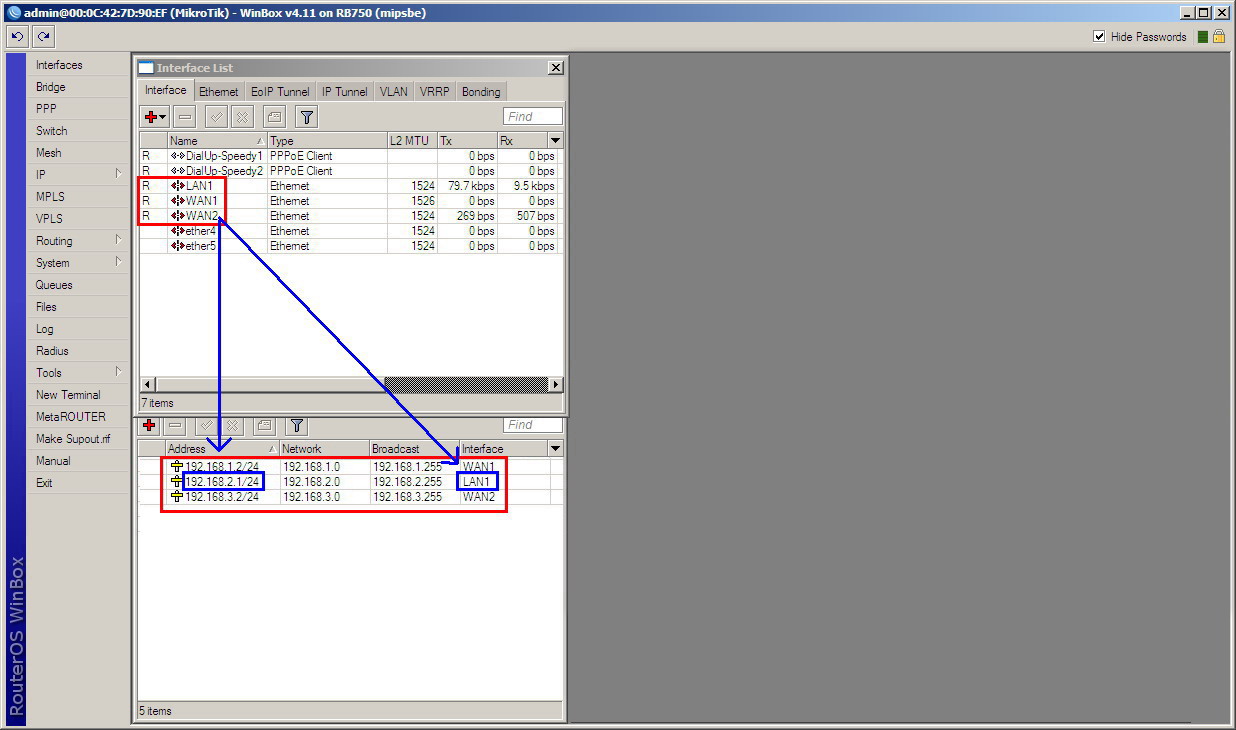
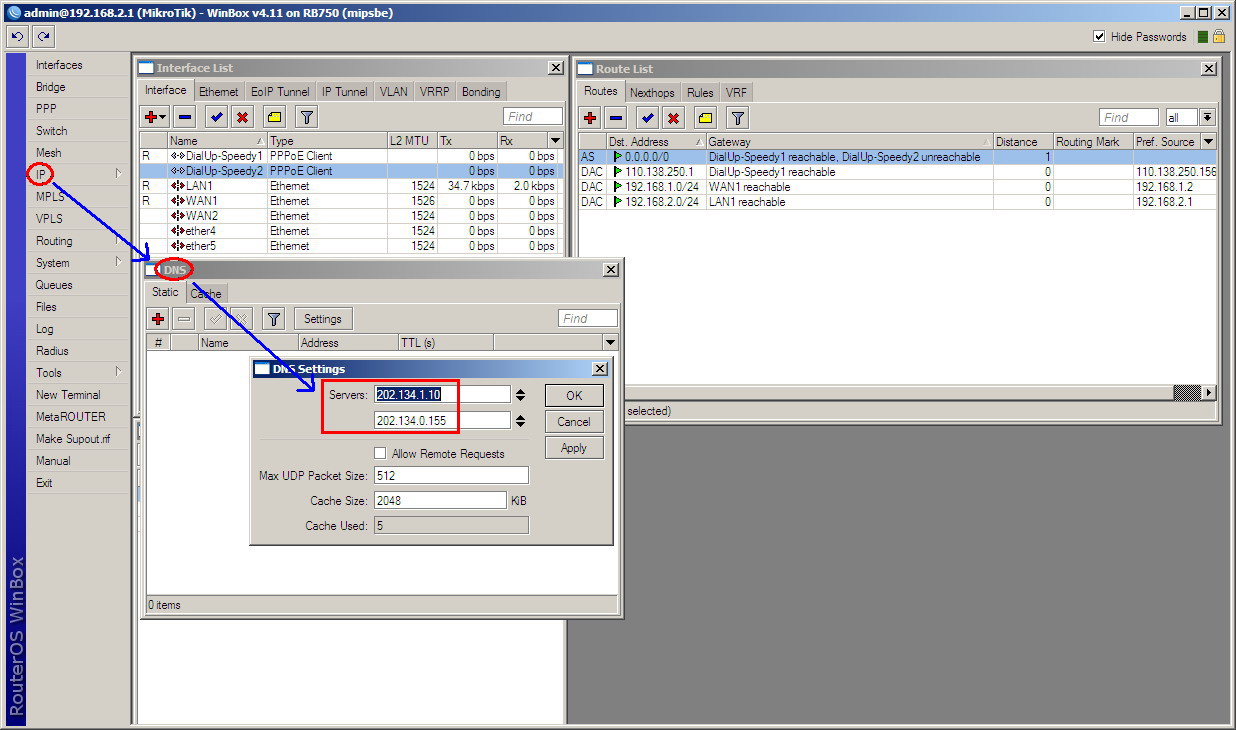
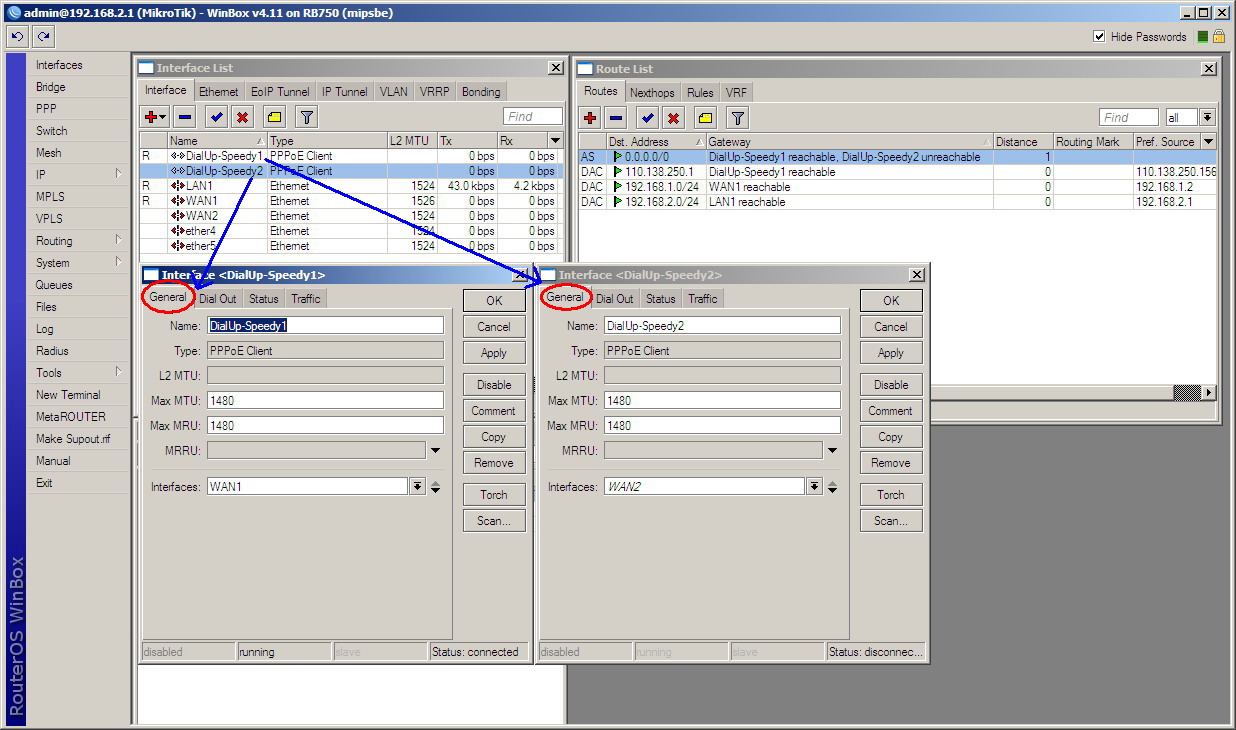
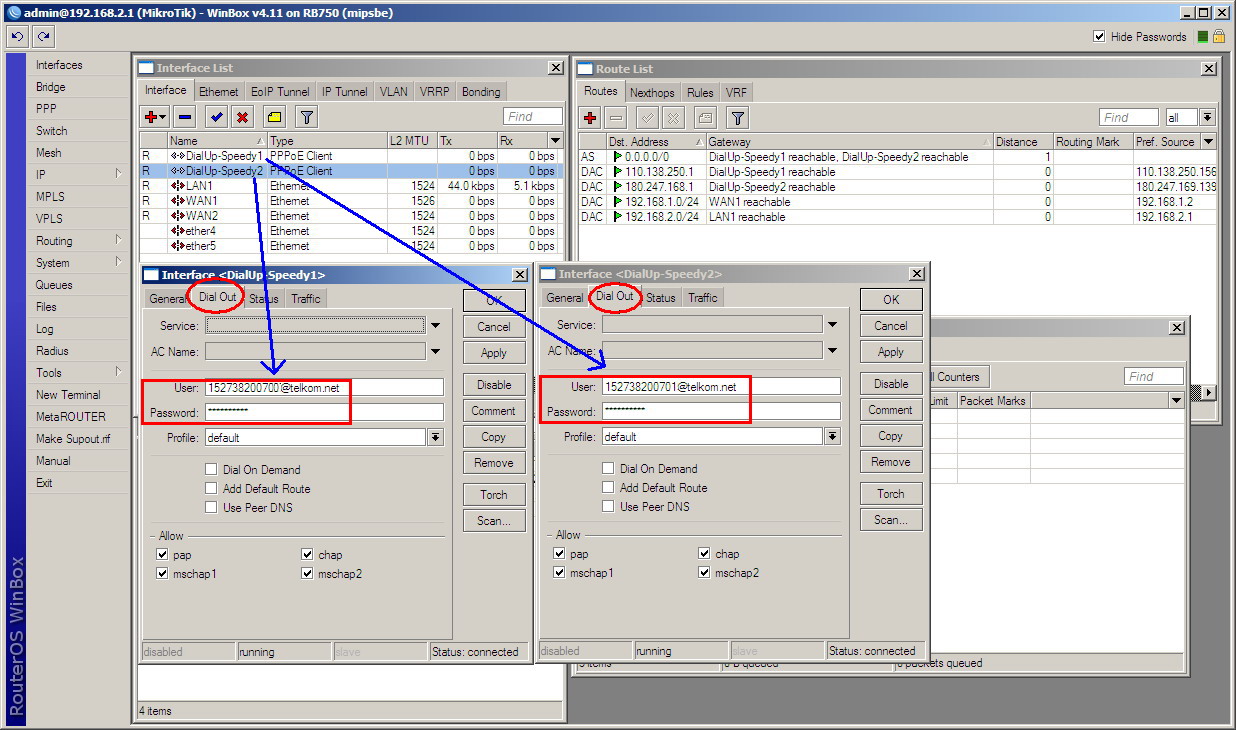
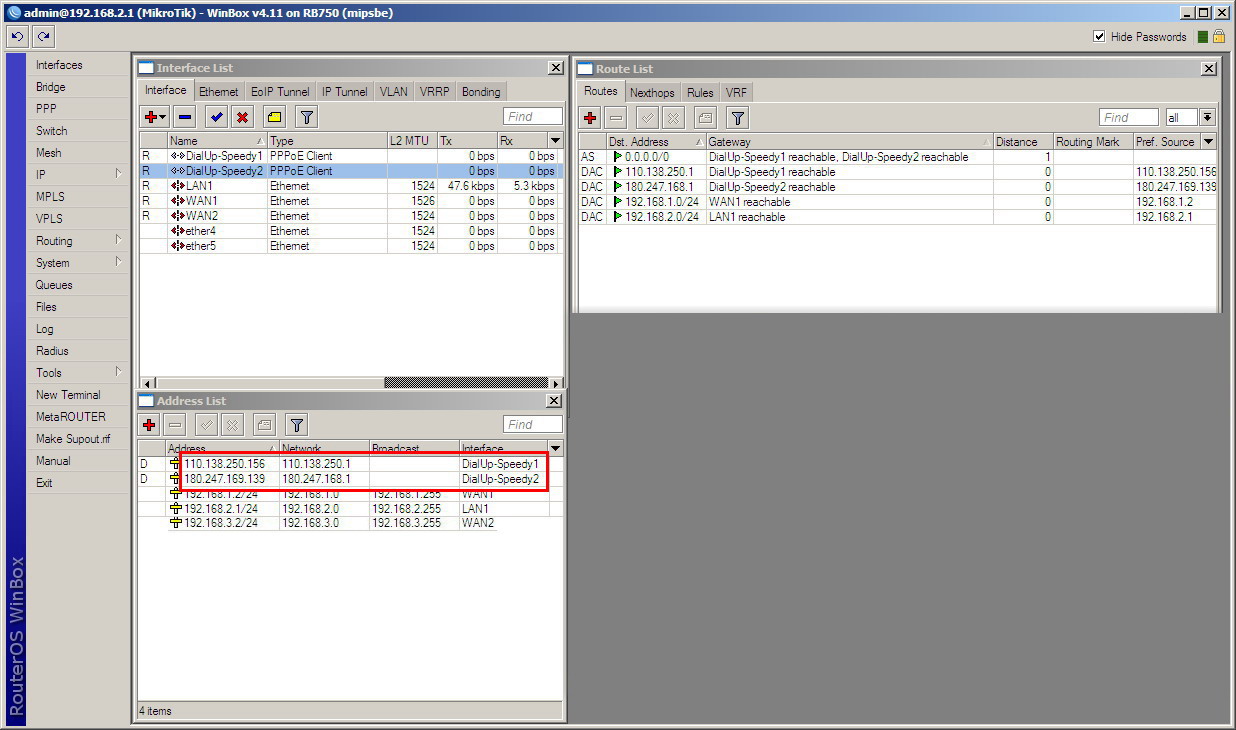
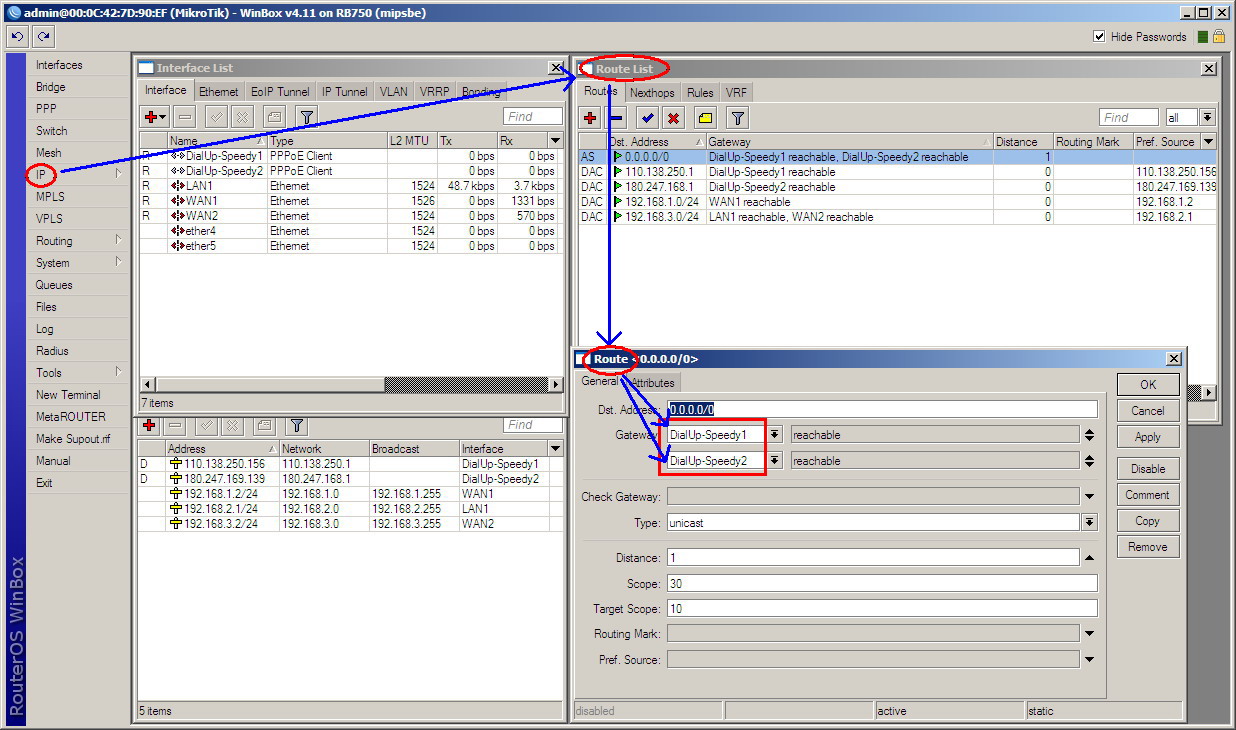
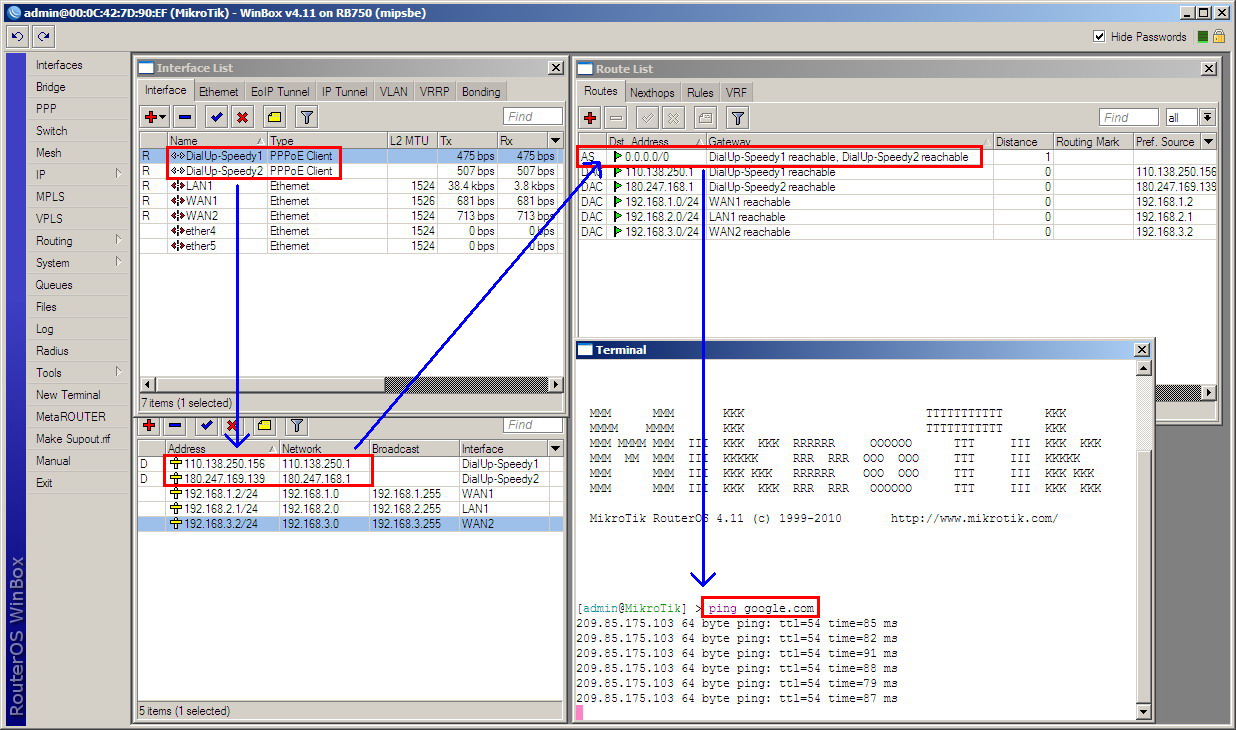
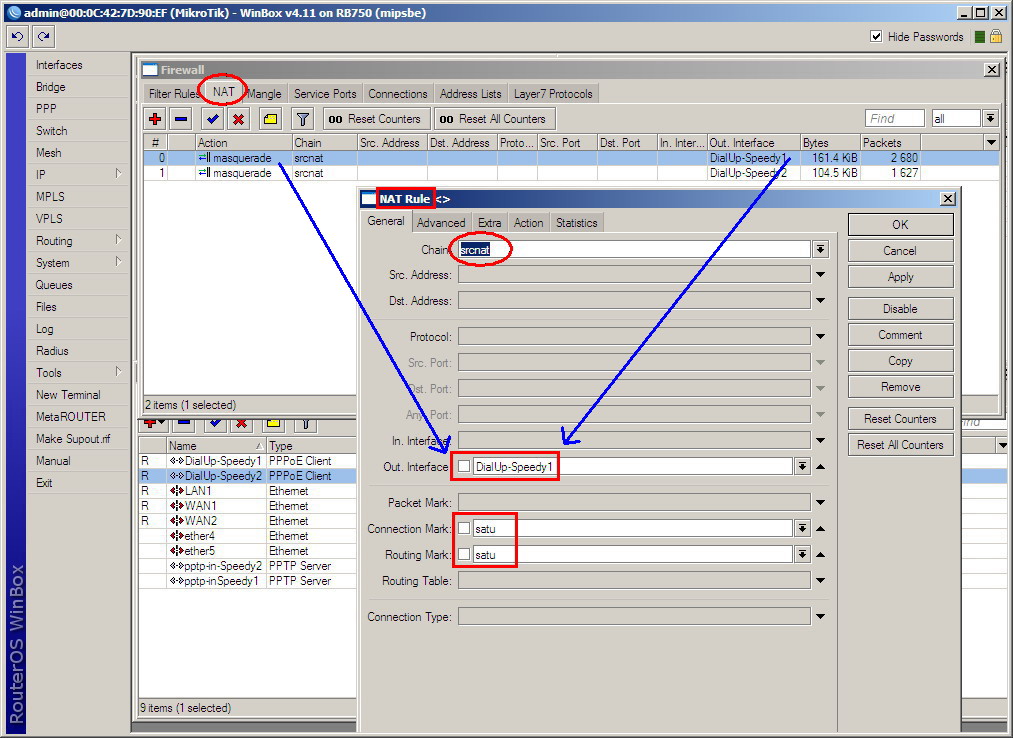
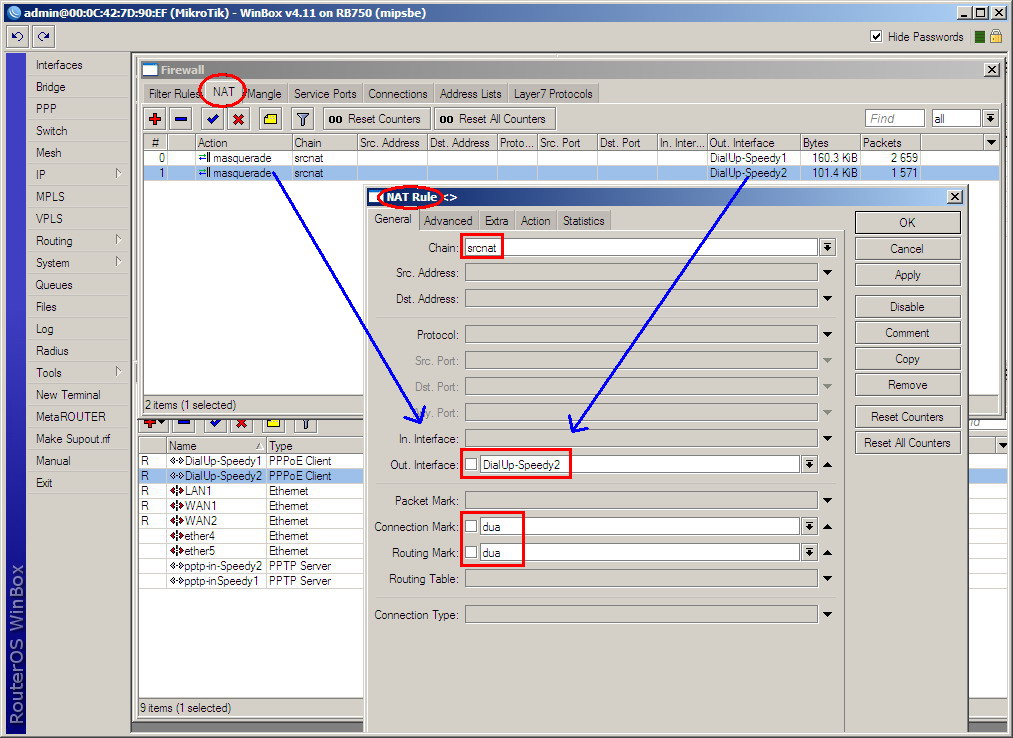
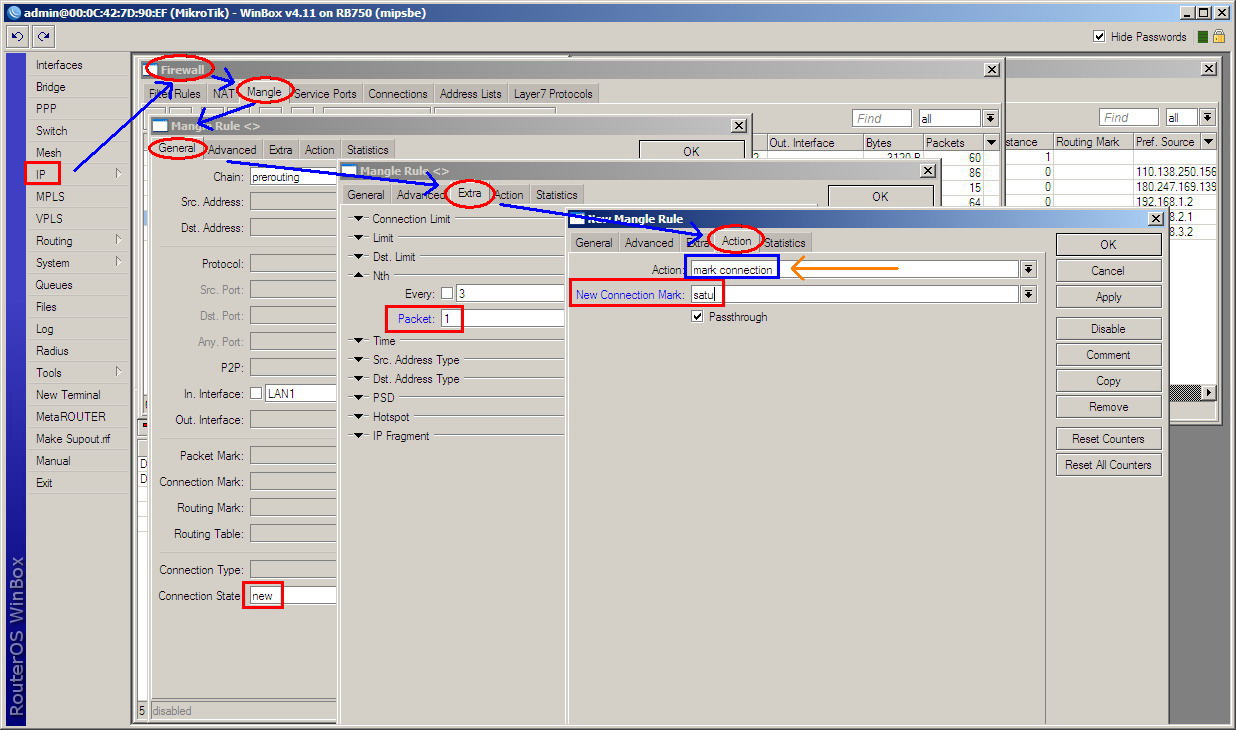
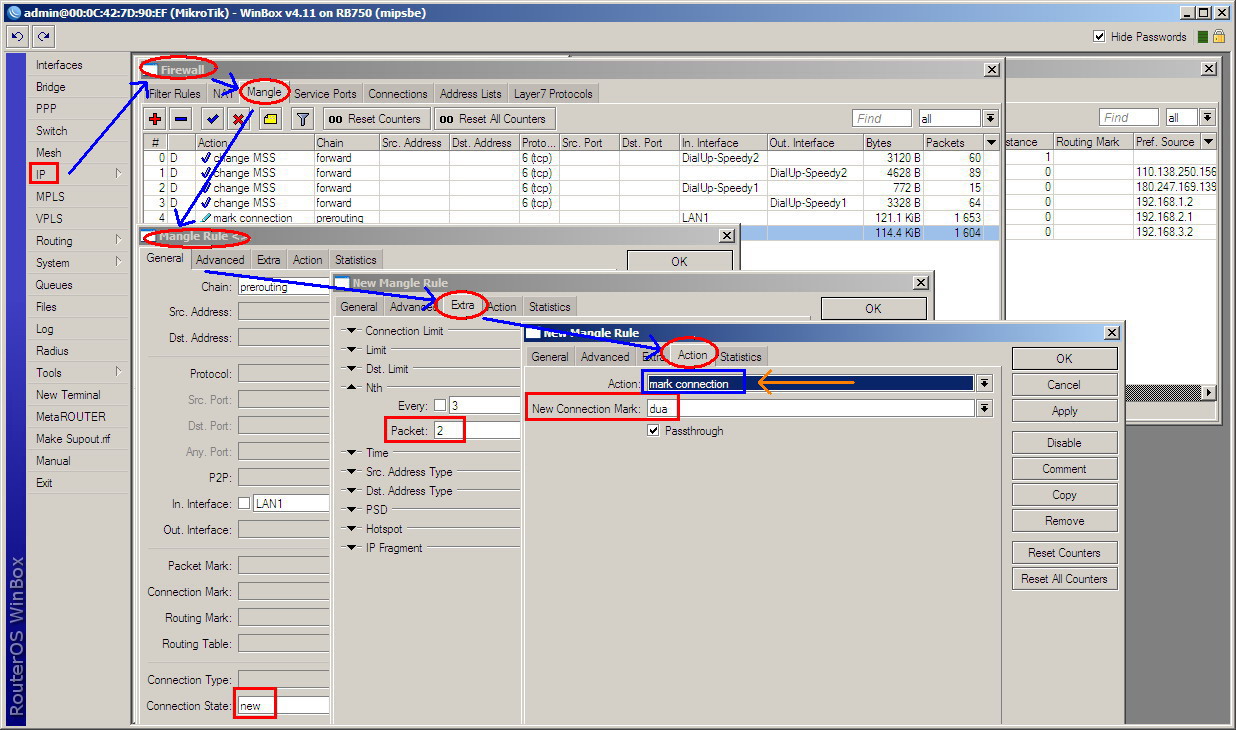
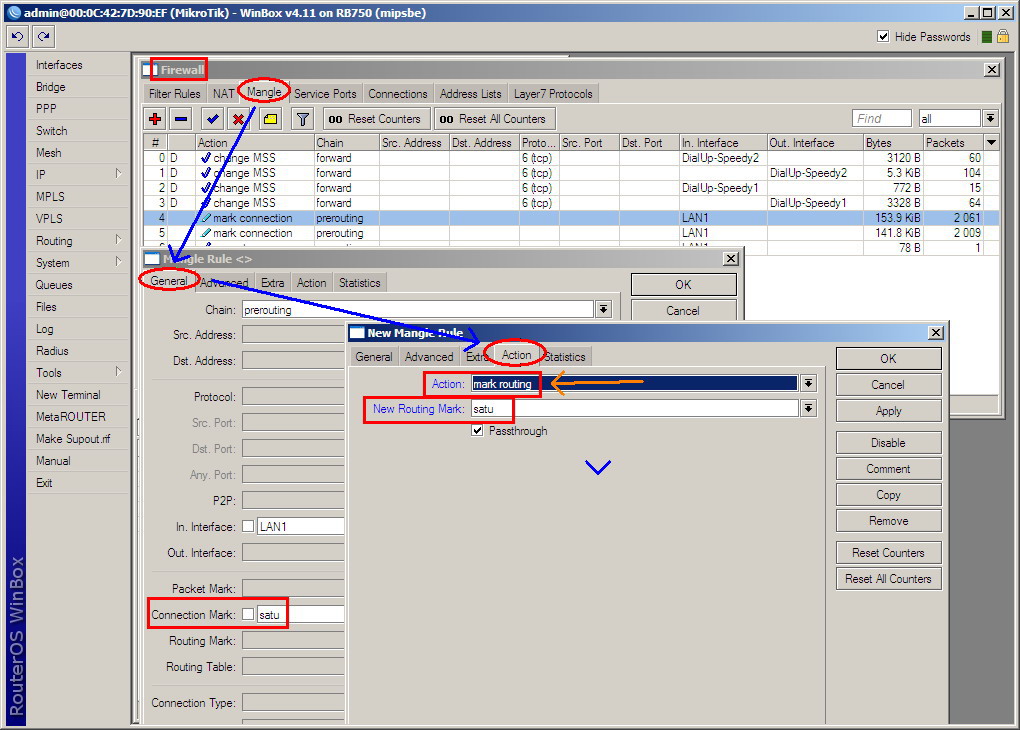
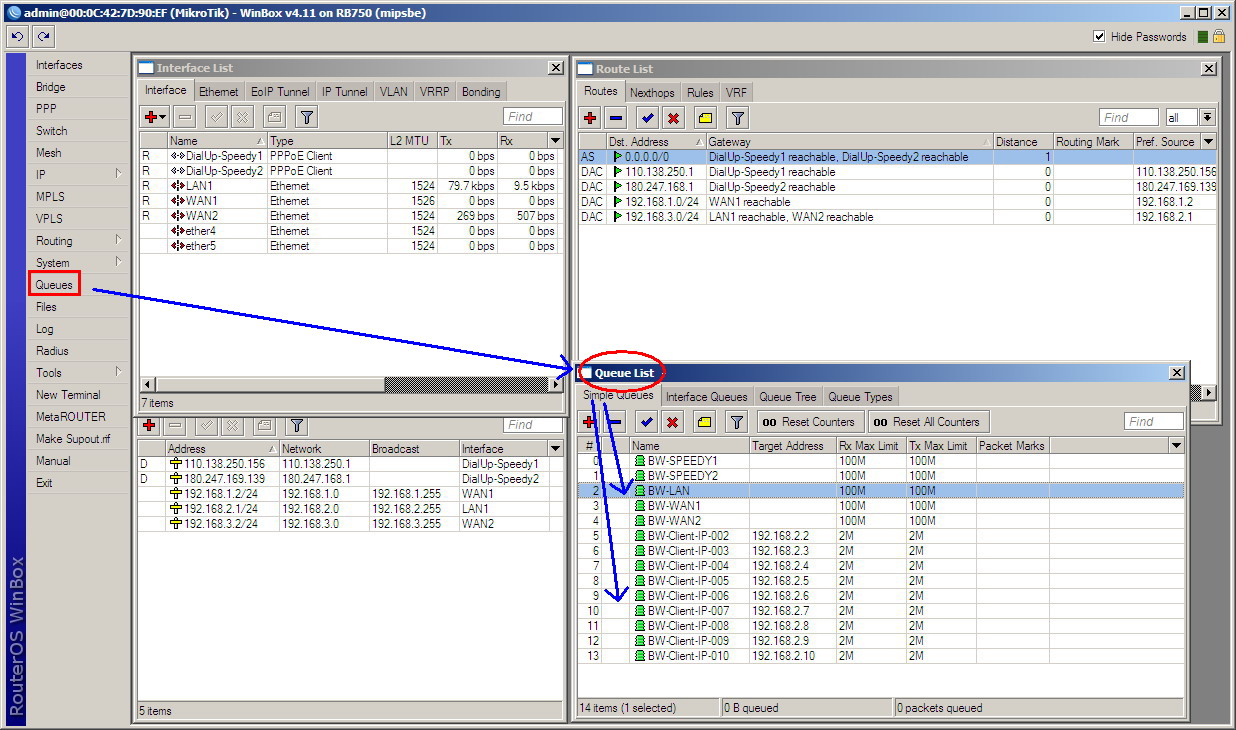
Berikut ini adalah Step By Step Konfigurasi Mikrotik Load Balancing 2 koneksi Speedy ( selanjutnya kalau anda mau gunakan untuk setting 3 Speedy, 5 koneksi WAN, dll tinggal menambahkan koneksi WAN seperti halnya mengunakan 2 koneksi WAN ). Pada tutorial ini kita mengunakan Mikrotik RouterBoard RB750 yang memiliki 5 buah Port Ethernet, yang mana kita akan gunakan 3 Port ini dengan nama LAN, WAN1 dan WAN2Sebagai acuan tutorial ini, kita dapat membaca Mikrotik Wiki link dibawah ini :
http://wiki.mikrotik.com/wiki/Per-Traffic_Load_Balancing
http://wiki.mikrotik.com/wiki/Load_Balancing_over_Multiple_Gateways
http://wiki.mikrotik.com/wiki/NTH_load_balancing_with_masquerade
http://wiki.mikrotik.com/wiki/Manual:Load_balancing_multiple_same_subnet_links
Okelah kalau begitu kita dapat mulai konfigurasi Mikrotik kita sebagai berikut :


NOTES / CATATAN KHUSUS :

Mikrotik itu adalah Device yang dinamis, artinya jangan menyamakan Mikrotik dengan SWITCH yang cukup di colokin aja udah berfungsi gak perlu di utak-atik lagi. Jadi Mikrotik itu perlu di pantau / monitor, di update Bandwith Manajemen sesuai kebutuhan. Perlu di pantau juga adalah ATTACK dari luar apa tidak. Apakah ada Script atau konfigurasi Firewall Protection yang lebih baru apa tidak. Jika kita malas untuk belajar Mikrotik maka kita tidak akan mendapat kemudahan dari Mikrotik ini…

Tutorial Cara Instalasi Ubuntu Server 10.10

|| || || Leave a comments
Pada kesempatan ini saya akan mencoba memaparkan langkah-demi langkah dalam melakukan instalsai Ubuntu Server 10.10. Namun sebelum melakukan instalasi ada baiknya kita mengetahui spesifikasi minimun yang dibutuhkan oleh Ubuntu Server 10.10. Spesifikasi minimal perangkat keras yang dapat digunakan untuk Ubuntu Server 10.10 adalah sebagai berikut:
  1. Processor : x86 / AMD64
  2. Memori : 128MB
  3. Hard Disk
    • Sistem Dasar : 500MB
    • Semua Tugas : 1GB
Pada kesempatan ini saya menggunakan komputer yang memiliki spesifikasi sebagai berikut:
  1. Processor : Pentium 4
  2. RAM : 512 MB
  3. Hard Disk : 50GB
Berikut ini akan dijelaskan langkah demi langkah dalam melakukan instalasi Ubuntu Server 10.10:
  • Nyalakan komputer yang akan diinstalkan Ubuntu Server 10.10 dan pastikan CD instalasi Ubuntu Server 10.10 sudah ada dalam CD-ROM dari komputer tersebut.
  • Masuk ke pengaturan BIOS dari komputer untuk mengatur firt boot agar langsung membaca CD-ROM dengan menekan tombol F2 atau Del atau F12 (masing-masing komputer berbeda). Maka akan muncul jendela pengaturan. Masuk ke tab Boot dan geser CD-ROM ke urutan paling atas. Lalu tekan F10untuk keluar dan menyimpan pengaturan.
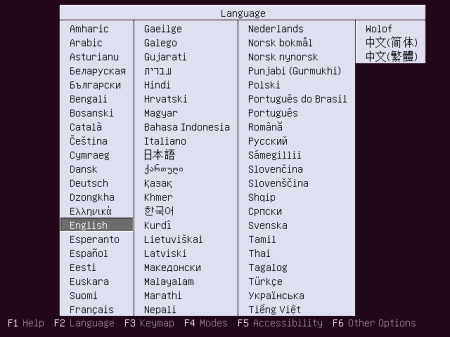
  • Komputer akan restart dan kembali melakukan booting. Untuk kali ini pengguna tidak menekan apapun, biarkan saja sampai muncul jendela yang mengharuskan pengguna untuk memilih salah satu bahasa yang akan digunakan untuk interface Ubuntu Server 10.10 dan bukan bahasa dalam instalasi. Pada kesempatan ini saya menggunakan English.
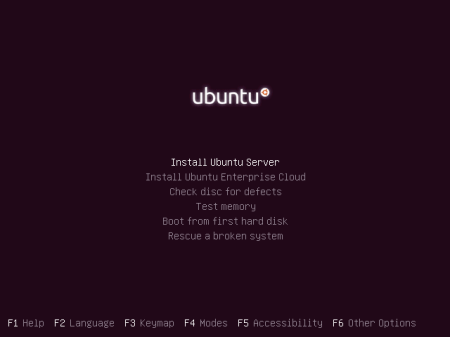
  • Setelah memilih bahasa, pengguna akan diteruskan ke tampilan jendela utama. Pengguna diharuskan memilih salah satu dari enam pilihan yang ada. Karena disini saya akan melakukan instalasi, maka saya memilih pilihan yang pertama, yaitu Install Ubuntu Server.
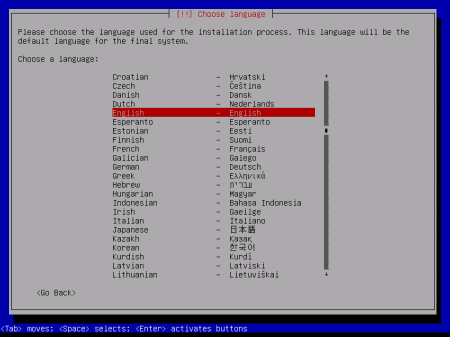
  • Jendela selanjutnya pengguna akan dihadapkan lagi pada pemilihan bahasa. Namun untuk bahasa yang akan dipilih pada tahap ini adalah bahasa yang digunakan untuk proses instalasi. Disini saya masih tetap menggunakan English.
  • Langkah berikutnya adalah menentukan negara. Pada tampilan awal dari jendela pemilihan negara, tidak terdapat pilihan Indonesia, jadi saya memilih Other kemudian memilih Asia lalu memilih Indonesia.
  • Selanjutnya pengguna akan ditanyakan apakah ingin melakukan tes pada papan ketik (keyboard) yang digunakan, saya menjawab No, karena saya merasa tidak perlu melakukannya.
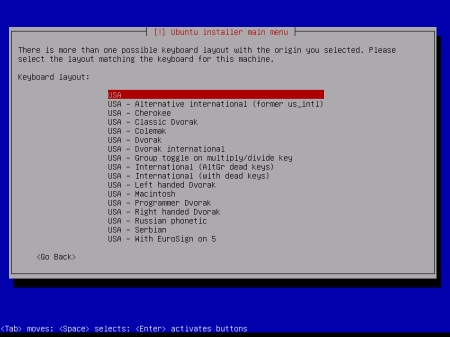
  • Masih berhubungan dengan papan ketik yang digunakan, tahap selanjutnya pengguna harus menentukan jenis papan ketik yang digunakan. Rata-rata papan ketik yang beredar di Indonesia adalah papan ketik dengan standar USA. Untuk itu saya memilih USA sebagai Origin of the Keyboard dan Keyboard Layout.
  • Langkah selanjutnya adalah menentukan primary network interface. Karena pada tutorial ini saya menggunakan dua buah ethernet card yang saya pasangkan di komputer, maka Ubuntu Server akan menanyakan manakah ethernet card yang menjadi primary. Saya memilih eth0 yang menjadi primary ethernet card.
  • Setelah menentukan primary network interface, Ubuntu Server akan langsung mencari DHCP (Dynamic Host Configuration Protocol) yang terkoneksi ke network interface Ubuntu Server. Karena Ubuntu Server belum terkoneksi dengan jaringan apapun, saya menekan Cancel.
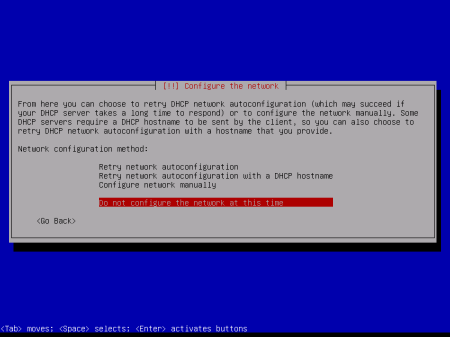
  • Selanjutnya pengguna dihadapkan pada tahap penentuan konfigurasi jaringan. Saya akan melakukan konfigurasi jaringan pada saat setelah Ubuntu Server 10.10 ini selesai diinstal, jadi untuk tahap ini saya memilih Do not configure the network at this time.
  • Proses selanjutnya adalah memasukkan nama host dari server yang akan dibangun ini. Disini saya memberikan nama server01. Pemberian nama hostini tidak membenarkan adanya spasi.
  • Selanjutnya pengguna diharuskan memilih zona waktu (time zone) sesuai dengan kota pengguna. Karena pada langkah sebelumnya saya sudah memilih Indonesia sebagai negara saya, maka disini terdapat empat pilihan yaitu: Jakarta, Pontianak, Makasar, Jayapura, dan terdapat satu pilihan Select from worldwide listjika zona waktu yang diinginkan tidak ada yang sesuai. Pada tutorial ini saya memilih Jakarta, karena sesuai dengan zona waktu saya berada.
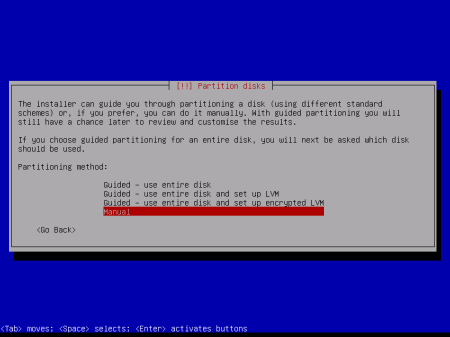
  • Langkah selanjutnya adalah menetukan metode dalam memberikan partisi hard disk. Pada tutorial ini saya menggunakan metode Manual, karena saya ingin menentukan partisi sendiri.
  • Proses berikutnya adalah melakukan partisi hard disk, karena sebelumya saya memilih melakukan partisi secara manual. Pilih hard disk yang akan dipartisi atau dibagi. Pada tutorial ini hard disk yang saya gunakan dikenal dengan nama SCSI3 (0,0,0) (sda).
  • Setelah dipilih maka akan muncul dialog yang menanyakan apakah pengguna akan membuat partition table yang baru atau akan menggunakan yang lama. Pada tutorial ini saya memilih Yes karena saya akan membuat partition table yang baru dan menghapus yang lama.
  • Selanjutnya masih dalam tahap melakukan partisi hard disk. Pada langkah ini pengguna diharuskan membuat sebuah partisi baru dengan memilih hard disk kosong yang telah dibuat partition table-nya dan berstatus FREE SPACE dan belum memiliki format. Pada tutorial, ini pertama kali saya akan membuat partisi swap, dimana partisi ini digunakan untuk membantu kerja RAM pada komputer apabila sewaktu-waktu RAM tidak sanggup menangani kerja yang berlangsung.
  • Tampilan berikutnya yang muncul adalah pertanyaan apa yang akan dilakukan oleh pengguna untuk free space ini. Karena tujuannya adalah untuk membuat partisi yang baru, saya memilih Creat a new partition.
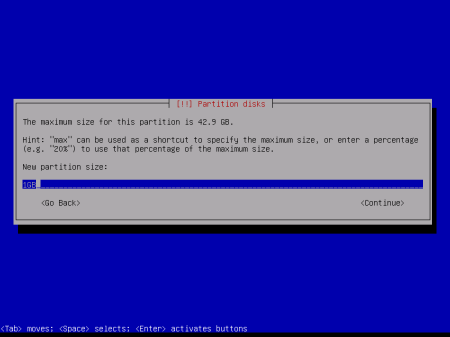
  • Setelah itu pengguna diwajibkan untuk memasukkan kapasitas dari partisi yang akan dibuat, yaitu partisi swap. Dalam membuat partisi swap terdapat formulasi yang bisa dijadikan acuan, yaitu apabila RAM berkapasitas lebih kecil 1GB maka jumlah swap yang disarankan adalah 2 x jumlah RAM, sedangkan jika RAM lebih besar atau sama dengan 1GB maka jumlah partisi swap yang disarankan adalah 1 x jumlah RAM. Namun aturan ini hanya berlaku untuk RAM yang tergolong berukuran kecil, apabila RAM yang digunakan sudah tergolong berkapasitas besar, maka partisi swap tidak perlu terlalu besar. Pada kesempatan ini saya menggunakan RAM sebesar 512MB, jadi kapasitas swapyang saya berikan adalah sebesar 1 GB.
  • Pengguna akan ditanya lagi terkait tipe dan lokasi dari partisi. Untuk tipe saya menggunakan Primary dan untuk lokasi, saya meletakkannya pada posisi Beginning.
  • Langkah berikutnya adalah melakukan pengaturan dari partisi swap. Pada Use as, saya memilih swap area karena memang partisi ditujukan untuk swap. Pilih Done setting up the partition yang menandakan pengaturan swaptelah selesai.
  • Berikutnya adalah membuat partisi untuk sistem. Langkah-langkah yang dilalui hampir sama dengan membuat partisi swap yang diawali dari nomor 17, yaitu dengan memilih partisi yang berstatus FREE SPACE dan belum memiliki format file system, setelah itu pilih Create a new partition.
  • Kemudian memberikan kapasitas yang akan digunakan oleh partisi tersebut, karena saya ingin menggunakan semua partisi sisa dari swap tadi (41,9 GB), maka saya langsung saja menekan tombol Enter. Sedangkan untuk tipe dan lokasi masih sama dengan swap, yaitu bertipe Primary dan lokasi Beginning.
  • Untuk pengaturan partisi (Partition settings) hal yang dilakukan yaitu: pada Use as saya menggunakan JFS journaling file system. Pada Label saya memasukkan SYSTEM. Label digunakan untuk penamaan, jadi bisa apa saja yang diinginkan pengguna. Kemudian pilih Done setting up the partitionyang artinya pengaturan partisi sistem sudah selesai.
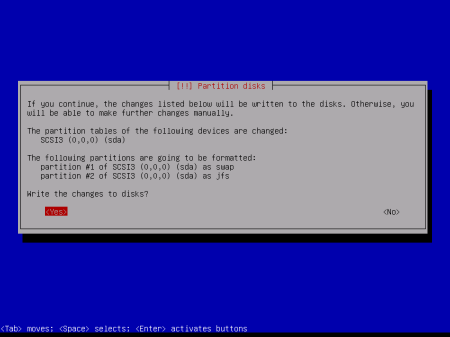
  • Pembagian partisi hampir selesai dilakukan. Selanjutnya saya memilih Finish partitioning and write changes to disk untuk menyelesaikan pembagian partisi hard disk. Ubuntu Server akan memperlihatkan summary dari pembagian partisi yang sudah dilakukan, dalam tampilan ini pengguna juga akan ditanya apakah ingin menerapkannya kedalam hard disk, agar hard disk segera dapat digunakan saya menjawab Yesdan instalasi sistem dasar pun dilakukan.
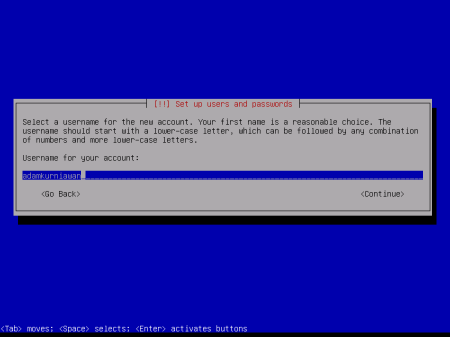
  • Selanjutnya pengguna akan dihadapkah pada proses pemberian user dan password. Untuk yang pertama dilakukan adalah pemberian nama lengkap dari pengguna yang akan menggunakan sistem. Pada tutorial ini saya memasukkan nama saya yaitu Adam Kurniawan Mrg. Selanjutnya memasukkan user yang akan digunakan sebagai user login. Untuk ini saya memasukkan adamkurniawan. Proses berikutnya memasukkan password yang akan digunakan untuk masuk ke sistem sebanyak dua kali. Kemudian Ubuntu Server menanyakan apakah pengguna ingin melakukan enskripsi terhadap home direcorty pengguna. Pada praktek ini saya menjawab No.
  • Proses berikutnya Ubuntu Server akan menanyakan apakah pengguna ingin melakukan pembaharuan otomatis menggunakan internet atau tidak. Pada tutorial ini saya memilih No automatic update karena saya merasa tidak perlu melakukannya.
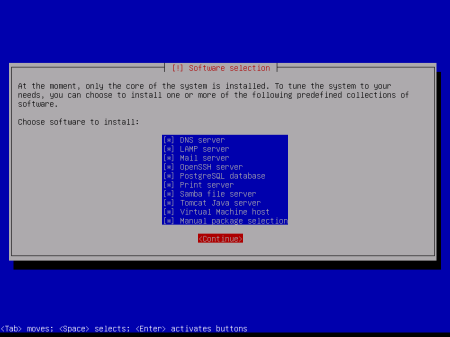
  • Tahap berikutnya adalah memilih peragkat lunak apa saja yang ingin dipasangkan di Ubuntu Server. Secara default Ubuntu Server 10.10 menyediakan perangkat lunak yang biasanya berjalan di server. Perangkat lunak yang disediakan oleh Ubuntu Server adalah sebagai berikut: DNS server, LAMP server, Mail server, OpenSSH server, PostgreSQL database, Print server, Samba file server, Tomcat Java server, dan Virtual Machine host. Untuk tutorial ini agar tidak terjadi loss dependecy, maka saya memilih semuanya, karena apabila sewaktu-waktu ada dari perangkat lunak diatas yang dibutuhkan untuk keperluan yang tidak diduga, administratortidak repot melakukan instalasi kembali.
  • Setelah menekan tombol Enter, maka instalasi pun dimulai. Ditengah-tengah proses instalasi pengguna akan diminta memasukkan password untuk MySQL sebanyak dua kali. Masukkan password yang dinginkan dan dianggap aman. Masih pada proses instalasi perangkat lunak, kembali pengguna akan ditanya apakah ingin melakukan konfgurasi Postfix atau tidak. Postfix sendiri adalah perangkat lunak yang digunakan untuk Mail server. Pada kesempatan ini saya memilih No configuration. Proses instalasi dilanjutkan.
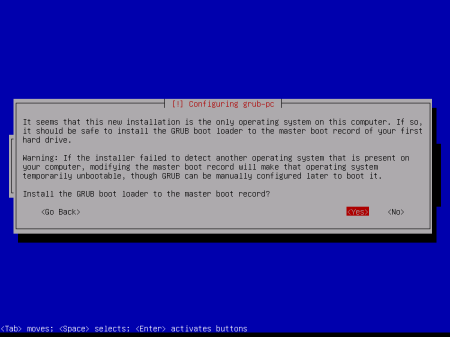
  • Setelah proses instalasi perangkat lunak selesai, pengguna akan kembali dihadapkan pada pilihan apakah pengguna ingin melakukan instalasi GRUB boot loader. Pada tutorial ini saya memilih Yes.
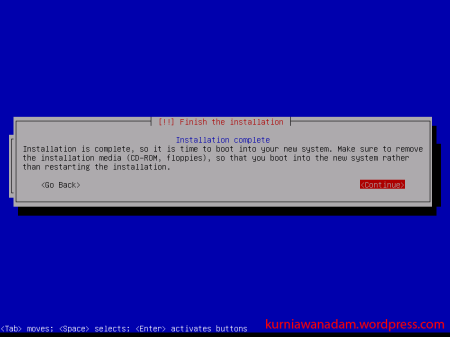
  • Setelah Grub Loader selesai diinstal, maka itu menandakan bahwa instalasi Ubuntu Server sudah selesai dilakukan. Selain itu ditandakan juga dengan munculnya tampilan baru Finish the installation. Pilih Continue, maka komputer akan melakukan restart, dan jangan lupa mengubah kembali fisrboot-nya ke hard drive.
  • Setelah first boot diubah ke hard drive dan maka setelah selesai booting akan langsung muncul tampilan awal dari Ubuntu Server 10.10 yang langsung meminta pengguna untuk login dengan tampilan CLI (Command Line Interface).
Semoga tutorial ini bisa membantu bagi Anda yang ingin melakukan instalasi Ubuntu Server 10.10. Selamat mencoba dan tetap semangat dalam belajar.

Menggabungkan 2 Router Dalam Satu Jaringan

|| || || Leave a comments
http://pratamakomputer.com/files/router-indoor-mikrotik-rb450.jpg
Kalau menggunakan satu router dalam sebuah jaringan mungkin hal yang sudah biasa dilakukan, tetapi untuk menggabungkan 2 router dalam satu jaringan apakah bisa?
Untuk apa menggabungkan 2 router dalam sebuah jaringan, jawabnya untuk jaga-jaga, bila kita pengusaha warnet, atau kantor, dan kita dalam kondisi harus setiap saat online maka diperlukan 2 ISP (Provider) satu provider mewakili satu Router berarti kita harus membutuhkan 2 Router, tujuannya :
  1. Bila salah satu ISP (Provider) down atau bermasalah, maka ISP (Provider) tetap bekerja, sehingga Jaringan kita tidak terhenti beroperasi.
  2. Dengan menggabungkan 2 Router dengan masing-masing Router dalam satu jaringan, maka pemakaian internet lebih cepat, karena tidak dibebankan pada satu router saja.
Untuk mejawab pertanyaan diatas, apakah bisa 2 router digabungkan dalam sebuah jaringan, jawabnya bisa ;
Caranya :
  • DHCP Dinonaktifkan
  • Bila Router 1 anda menggunakan IP 192.168.1.1 maka setting Router ke dua anda dengan IP. 192.168.1.2
  • Buka Network Network Conection, pada Local Area Conection klik kanan mouse kemudian klik Properties
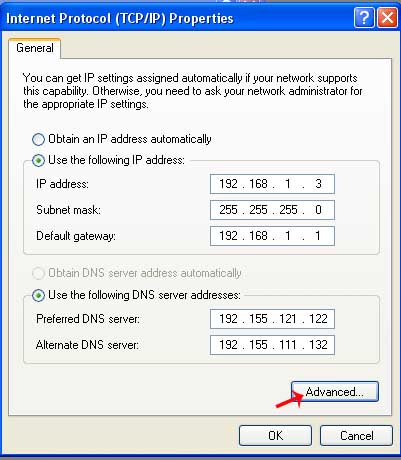
  • Pilih Internet Protocol (TCP/IP) kemudian klik Properties
  • Centrang Use the “following IP address” dan isikan IP adress komputer seperti contoh gambar dibawah ini

  • Untuk IP adress komputer dan komputer Client harus mulai dari 192.168.1.3 sampai seterusnya.
  • Untuk Gatway, masukkan nomor IP Router 1 yaitu 192.168.1.1
  • Masukkan Nomor IP DNS.
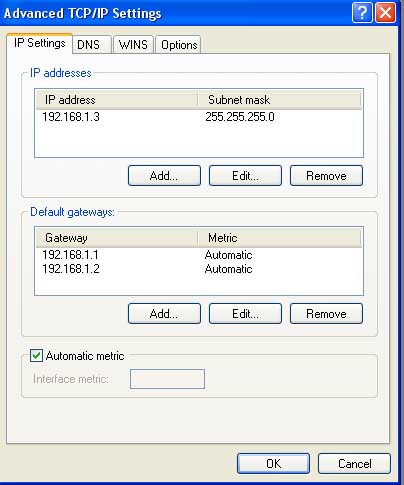
  • Agar Gatway Router ke 2 di aktifkan pada jaringan, klik “Advanced
  • Klik “Add” kemudian masukkan IP Adress Router ke 2 yaitu 192.168.1.2 kemudian klik “add” seperti gambar dibawah ini.

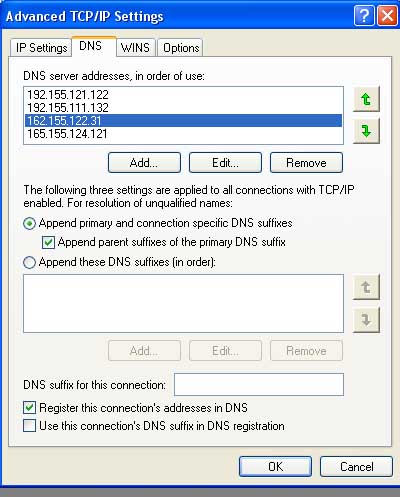
  • Setelah itu klik DNS, maka akan tampil 2 DNS pada router pertama, untuk menambahkan DNS untuk Router yang ke dua, klik “Add” kemudian masukkan no IP DNS pertama dari Router ke 2, kemudian klik “add“, ulangi sekali lagi untuk memasukkan IP DNS kedua dari router ke 2.

  • kemudian klik “Ok’, lalu klik “Ok” sekali lagi, kemudian klik “Close“untuk keluar dari setting Network.
  • Lakukan setting Network pada komputer lainnya dengan cara yang sama, yang berbeda adalah IP adressnya, jangan ada yang sama mulai dari 192.168.1.4 dst.
Dua Router dan 2 ISP (Provider) akan dapat bekerja dalam satu jaringan anda dan sekaligus dapat saling sharing Printer dan dokumen.
Semoga bermanfaat

Handphone Blackberry Menjadi Modem internet

|| || || Leave a comments
Bagaimana cara menjadikan/ setting HP Blackberry menjadi Modem untuk Laptop/PC anda :)berikut penjelasanya :

" Meskipun Saya Sendiri Belum Memiliki Blackberry ^_^ "
Blackberry Sebagai Modem di Windows XP / VISTA

Handset Blackberry anda ternyata dapat digunakan sebagai modem untuk koneksi ke internet.

Caranya adalah sebagai berikut:
1. Pastikan Desktop Manager anda telah terinstall minimal versi 4. Cara mengecek versi desktop
manager anda adalah sebagai berikut buka desktop manager – Help – General.. Cara setting blackberry sebagai modem


2. Hubungkan BlackBerry handset dengan PC/Laptop menggunakan USB kabel. Kemudian buka
Desktop Manager anda dari PC/laptop. Penggunaan BlackBerry sebagai modem hanya
berjalan apabila desktop manager dijalankan
3. Pastikan Modem Driver berfungsi. Dari PC/laptop, klik Setting - Control panel - Phone and
Modems Options. Pada Tab Modem , akan terlihat Standard Modem baru pada port yang baru
(misalnya COM3, COM6 atau COM 11).
Cara setting blackberry sebagai modem

Kemudian klik Properties - Diagnostics - Query Modem lalu
akan terlihat seperti salah satu dibawah ini :
ATQ0V1E0 - OK
AT+GMM - BlackBerry IPmodem
AT+FCLASS=? - OK
AT#CLS=? - OK
AT+GCI? - OK
AT+GCI=? - OK
ATI1 - Research In Motion / BlackBerry IPmodem
ATI2 - Research In Motion / BlackBerry IPmodem
ATI3 - Research In Motion / BlackBerry IPmodem
ATI4 - Research In Motion / BlackBerry IPmodem
ATI5 - Research In Motion / BlackBerry IPmodem
ATI6 - Research In Motion / BlackBerry IPmodem
Cara setting blackberry sebagai modem
< kemudian klik Properties - Advanced dan tambahkan Extra Initialization sbb:
AT+cgdcont=1,"IP","indosatgprs"
Cara setting blackberry sebagai modem

ADD A NEW INTERNET CONNECTION
Tutup Phone and Modem Options serta Control Panel. Buat koneksi baru dengan cara sebagai
berikut :
1. Klik Start - Connect To - Show all connections - Create a new connection - Next Cara setting blackberry sebagai modem

2. Pilih "Connect To The Internet" - Next
3. Pilih "Set up my connection manually" - Next
4. Pilih "Connect using a dial-up modem" - Next.
Cara setting blackberry sebagai modem
5. Cek mark pada Standard Modem ( jika ditanyakan ). Cara setting blackberry sebagai modem
6. Beri nama koneksi tersebut dengan nama seperti "BlackBerry Modem", klik Next.
7. Pada layar berikutnya pilih nomor telephone berikut, tergantung dari masing2 kartu yg
digunakan. Jika anda menggunakan GSM : masukkan no phone *99***1# atau *99#
8. Klik Next. Kosongkan User name dan password
9. Klik Finish.
Kemudian silahkan coba Browsing ke Internet menggunakan koneksi yang baru dibuat diatas


Cara setting blackberry sebagai modem

Cukup sampai disini tutorialnya selesai , silahkan berinternet ria